
PPT是常用办公软件,为插入的视频音频添加字幕如何操作?一起来看看具体方法。
具体步骤:
新建空白幻灯片,开启选择窗格与动画窗格,插入音视频文件。
以音频为例,插入后点击主菜单中的音频工具,选择播放,将开始设置为自动。
播放音频,每句歌词起始处插入书签
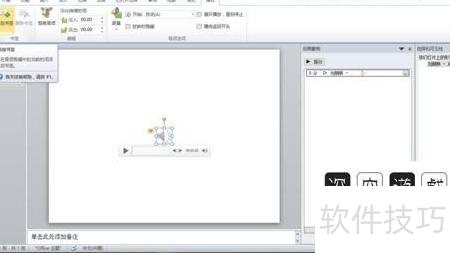
插入文本框输入歌词,每框一句,并在选择窗格中将其名称改为歌词前两字以便识别。
统一对齐所有文本框,先设置进入动画,再添加退出动画效果。
在动画窗格中,依次选中每句歌词的动画效果,为其添加对应的触发器(触发方式为书签)。由于每句歌词的结束即为下一句的开始,除第一句和最后一句外,每个触发器需同时关联一个消失与一个出现动画,具体设置所示。
设置完歌词动画后,播放幻灯片预览效果。
方法步骤如下:
新建并打开PPT文件,添加一张幻灯片后,点击插入菜单中的视频→文件中的视频,在弹出的窗口中选择所需视频文件。PPT支持avi、asf、wmv等多种常见视频格式,找到对应视频后确认导入即可完成插入操作。
右键点击视频,从下拉菜单中选择大小和位置,弹出设置窗口后查看大小中的原始尺寸信息,记录显示的27.09×15.24厘米数值,确认无误后关闭对话框,以便后续根据该尺寸设置幻灯片页面大小。
调整幻灯片尺寸时,应使其与即将插入的视频分辨率相匹配,比例一致或完全相同为佳。操作方法:进入设计选项卡,点击页面设置,在弹出的对话框中输入合适的宽度和高度数值,选择横向布局,最后点击确定完成设置即可。
平时在电视或网络上看视频时,常会见到底部滚动的字幕。其实,用PPT也能轻松实现这一效果。本文通过图文实例,详细演示为视频添加字幕的步骤,梳理完整操作流程,帮助大家掌握技巧,可供学习与参考。
PPT视频添加字幕的步骤
新建并打开PPT文件,添加新幻灯片后,点击插入菜单中的视频→文件中的视频,在弹出的窗口中选择所需视频文件。PPT支持avi、asf、wmv等多种格式,找到目标视频后确认导入即可完成操作。

右键点击视频,从下拉菜单中选择大小和位置,弹出设置格式对话框后,查看大小下的原始尺寸项,记录显示的27.09×15.24厘米数据,随后关闭窗口,以便根据该尺寸设置幻灯片大小。

将幻灯片大小调整为与待插入视频的分辨率相匹配,建议尺寸相同或成比例。操作步骤:点击设计选项卡中的页面设置,在弹出的对话框中输入合适的宽度和高度数值,选择横向方向,确认无误后点击确定完成设置并返回编辑界面。

可右键点击视频,选择大小和位置调整参数,使视频铺满整个幻灯片。接着选中视频,在播放选项卡中设置为自动开始,再在切换选项卡中取消勾选单击鼠标时换片,实现全屏自动播放效果。

为使字幕更美观,可添加浅色图形作为背景。点击插入,在下拉菜单中选择形状,从中选取矩形,在幻灯片视频下方绘制一个矩形区域,用于衬托字幕,提升整体视觉效果。

将文字作为字幕插入时,先点击插入,在下拉菜单中选择文本框下的横排文本框,然后在幻灯片视频左下方点击,插入文本框并输入所需文字,随后可自由调整字体大小与颜色以适应画面效果。

要让字幕呈现滚动效果,需为文字添加动画。首先选中文字,点击动画选项,从下拉菜单中选择添加动画,再在子菜单里选取飞入特效即可,操作所示。

添加特效后可点击动画菜单中的预览功能进行播放,查看整体效果。播放过程中,任意点击鼠标即可停止。还可根据需要继续添加其他装饰元素,进一步丰富画面表现,使动画更加生动完整。

打开PPT转换工具,点击添加按钮,导入刚刚制作好的幻灯片文件。所示,可在右上方预览内容,并在界面底部设定转换后视频的保存路径。

点击预置方案右侧的下拉箭头,从展开的菜单中选择所需的格式即可。

完成11项设置后,即可开始将PPT转为视频。点击主界面右下角的Start按钮,软件将自动跳转至转换进程窗口并启动相关程序,所示。
12个PowerPoint文件已成功转为视频!






















