WPS是一款集文档、表格、演示等功能于一体的多功能办公软件,涵盖Word、Excel、PPT等多种应用,堪称办公利器。若不慎删除其中的重要文件,该如何挽回?别担心,以下四种方法或许能帮你找回丢失的WPS文件,快速恢复关键内容,保障工作顺利进行。

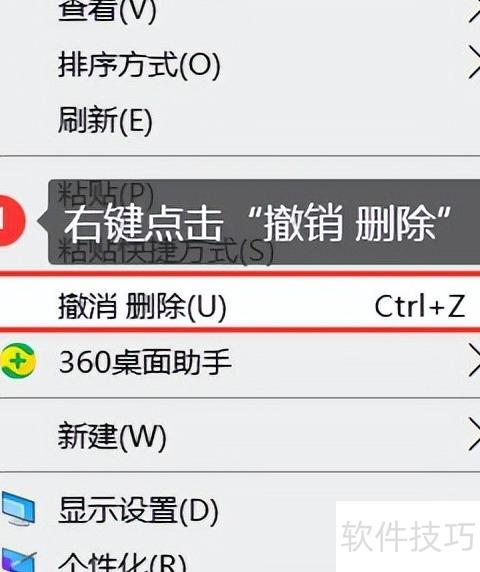
若误删了WPS文件,无需慌张。若刚删除,恢复方法简单快捷。可在电脑桌面空白处单击鼠标右键,选择撤销删除(U)即可找回文件;或直接使用快捷键Ctrl+Z迅速恢复,操作便捷,能有效避免数据丢失。
若误删WPS文件且撤销操作无效,可尝试在电脑回收站中查找。通常情况下,删除的文件会暂存于回收站一段时间,便于恢复。但若使用Shift+Delete组合键彻底删除,则文件不会进入回收站,此类情况需借助其他恢复手段。
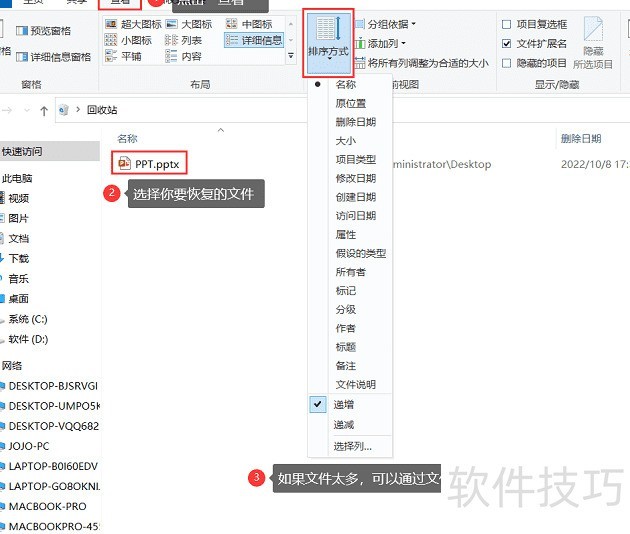
打开电脑回收站,点击查看找到已删除文件,右键选中需要恢复的文件,选择还原即可将其恢复到原位置。
提示:文件较多,可按名称、删除日期或大小排序查找。
若回收站无法找回文件,可借助电脑备份恢复。前提是已对删除的WPS文件进行过备份。打开WPS软件,点击左上角文件,选择备份与还原,进入备份中心。在右侧找到此前保存备份的位置,定位需恢复的WPS文件,点击并另存至所需目录即可完成恢复操作。

若上述方法均无法找回已删除的WPS文件,即便没有备份,仍有可能恢复。只要文件未被覆盖或损坏,使用专业的数据恢复软件通常可成功找回丢失的文档。
我推荐使用数据蛙数据恢复专家,因其具备强大的数据找回功能。它可恢复因误删、误格式化或清空回收站导致丢失的文件,并兼容硬盘、U盘、内存卡等多种存储设备,支持恢复PPT、PDF、Word、Excel等常见文件类型,操作简便,恢复成功率高,是处理各类数据丢失问题的理想选择。
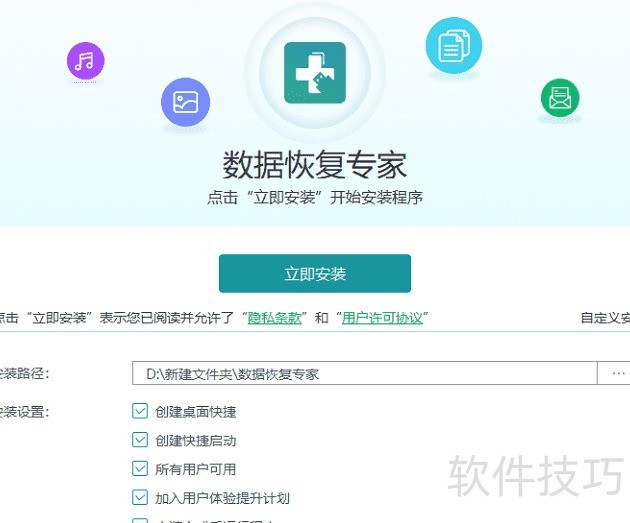
操作步骤:
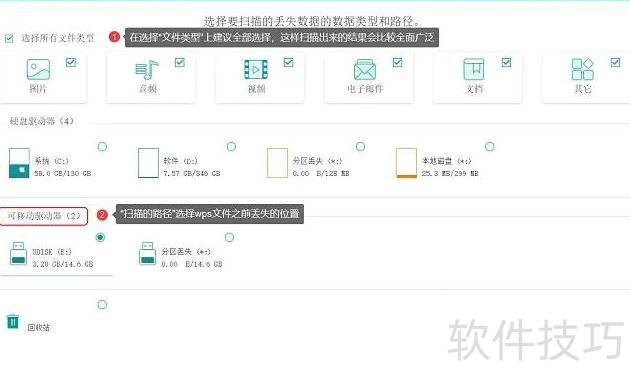
第一步:在电脑上启动数据蛙数据恢复专家软件,建议全选文件类型以确保扫描结果更全面,扫描路径则需选择WPS文件此前丢失的位置,设置完成后点击扫描开始执行扫描操作。
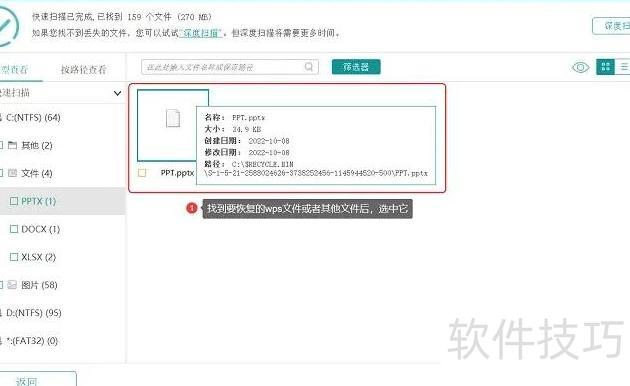
步骤2:若快速扫描未能找到所需WPS文件,可尝试深度扫描以查找更多内容。此过程耗时较长,请耐心等待,因需处理的数据量较大。
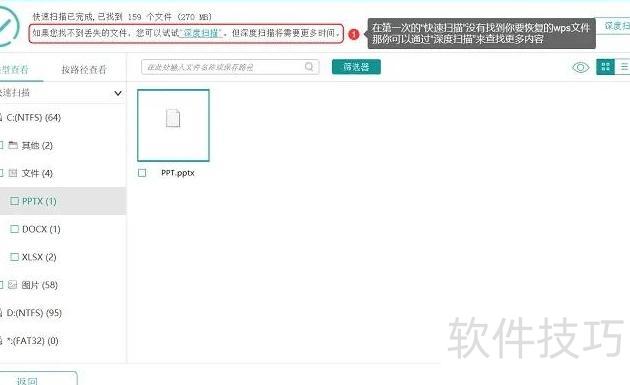
第三步:选中需恢复的WPS或其他文件,点击恢复即可完成操作。
恢复的WPS文件建议另存至其他磁盘,避免覆盖原位置数据。