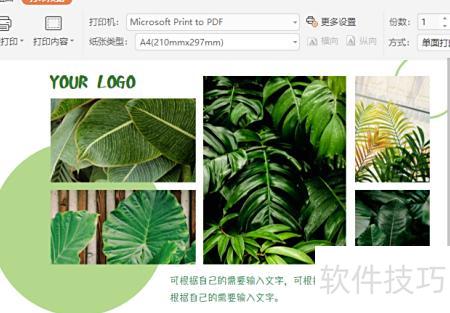
先规划图片布局,再统一尺寸,增强整体秩序感。
图片尺寸不一,直接平铺会导致幻灯片杂乱无章,批量导入时更难把握排版布局。
可先在幻灯片中插入一个矩形,调整至合适比例后复制五份,排列成三列两行,利用对齐功能确保间距均匀。接着将所有图片裁剪为与矩形相同尺寸,再依次插入对应位置,使整体布局整齐有序,视觉效果更统一协调,提升演示文稿的专业感与美观度。
2、主次排版
可沿用前述方法,图片无需统一尺寸,通过几何图形在幻灯片中依主次布局。例如,用多个小矩形拼接成大矩形,再分别填充图片,使排版更灵活,在保持条理的同时突出重点内容,增强视觉层次与表现力。
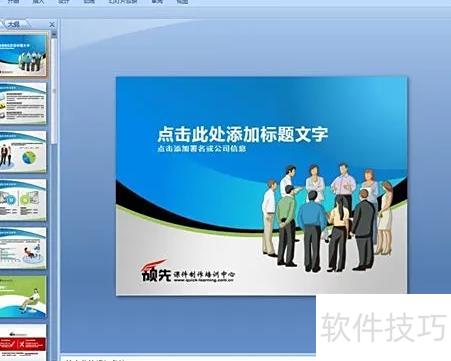
3、放大
图片数量较少时,可将其放大至全屏,即使像素较低也无妨。只需在图片上方叠加一个与之同尺寸、具透明度的蒙版图形,再于其上添加文字内容,整体视觉立即呈现出简约现代的风格,有效提升PPT的质感与观赏性,操作简单却效果显著。
4、几何拼接
当仅有一张图片时,可利用多种几何图形拼接成与图片尺寸相符的矩形区域,再通过组合功能将这些图形整合为一体,随后对整体进行填充操作,从而实现将图片分割为多个区块的效果。后期可在部分区块上添加蒙版并填充文字,提升视觉层次感。图中示例采用矩形拼接,实际应用中亦可选用三角形、平行四边形等其他形状,灵活搭配,增强设计表现力,整体呈现效果更加丰富多样。
排版可采用三维旋转效果。
通过图片效果中的三维旋转功能,可让图片呈现如卡片般立体竖立于幻灯片上的视觉效果。插入适当形状并精确调整各图形的旋转角度,再依次在形状内嵌入图片,只要排版布局合理、比例协调,最终整体呈现出的效果将显得极具层次感与视觉冲击力,整体风格大气美观。
先绘制矩形,再将图片填充其中,可有效避免排版时图片变形。
设备:戴尔XPS15,系统:Windows 10专业版64位,软件:WPS Office 2026
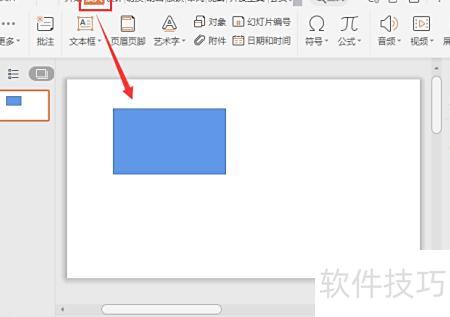
点击插入,选择矩形,绘制适当大小的矩形,所示。
选中矩形后复制多个,向右移动并调整大小,所示。
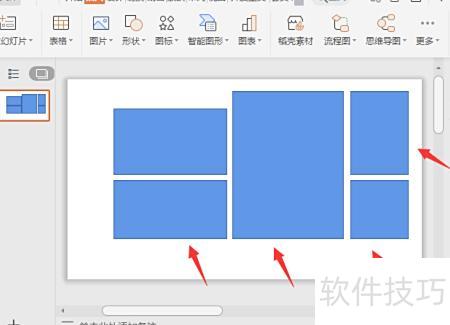
选中任一矩形,在形状选项中将其填充为图片,效果所示。
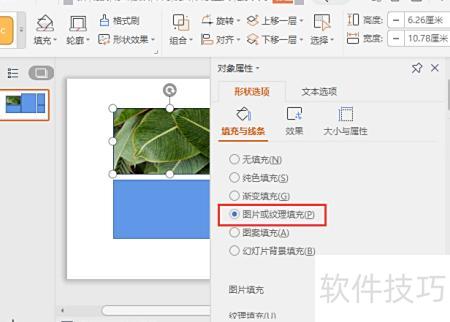
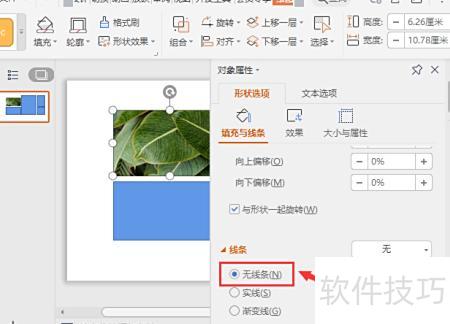
图片填充完成后,将线条设为无,效果所示。
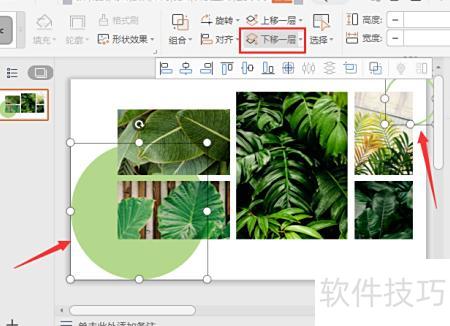
接下来,采用相同方式为其余矩形填充图片。插入两个圆形,大圆设置为颜色填充,小圆设置为轮廓填充,选中两圆形后叠放,并将它们置于图片的下一层,效果所示。
6、最后用文本框在左上角和右下角添加所需文字。
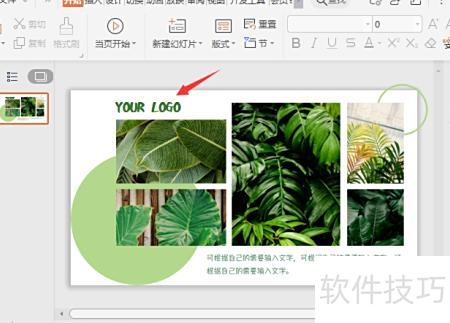
完成如上操作即可。