
首先,打开需要处理的Excel文件。在文档中,您会发现某些单元格因内容重复而被自动标记为红色背景,便于识别。
接下来,使用鼠标选中这些需要处理的单元格。随后,在上方的功能区中找到开始选项卡,并点击进入。
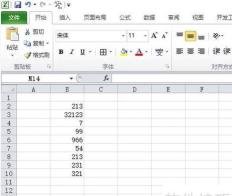
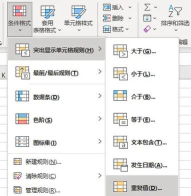
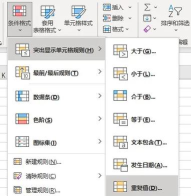
在开始选项卡的工具栏中,定位到条件格式功能按钮,点击它以展开相关设置菜单。
在弹出的下拉菜单中,选择清除规则选项。接着,根据实际需求,点击子菜单中的清除所选单元格的规则。执行此操作后,原先设定的格式规则将被移除。
完成上述步骤后,再次查看表格,可以发现之前以红色高亮显示的重复数据,其颜色标记已经消失,单元格恢复为普通样式。
方法一:消除Excel 2003中的绿色小三角标记
在使用Excel 2003时,部分单元格左上角可能会出现绿色的小三角图标,通常表示系统检测到该单元格中的数字以文本格式存储。
若确认该单元格的数据无误,希望隐藏该提示标志,可先选中目标单元格。
选中后,单元格旁边会出现一个带有感叹号图标的智能标签。用鼠标点击该图标,会弹出一个操作菜单。
在菜单中选择忽略错误选项。此时,绿色小三角将不再显示,且该单元格不会再被标记。
方法二:批量关闭绿色错误提示
点击Excel窗口左上角的Office按钮或文件菜单,从下拉选项中选择Excel选项,进入设置界面。
在打开的Excel选项对话框左侧列表中,点击公式选项卡。
在右侧的错误检查规则区域中,找到文本格式的数字或者前面有撇号的数字这一项。取消其前方复选框的勾选状态。
设置完成后,点击确定按钮,退出对话框。
通过这一设置,工作表中所有类似的绿色错误标记将被统一清除,无需逐一处理。
如需删除单元格中的批注,操作也非常简便。打开Excel工作表后,找到包含批注的单元格,右键单击,在弹出的快捷菜单中选择删除批注命令,即可将其移除。
此外,若需快速调整表格方向,可实现内容的行列互换。首先,选中需要转换的数据区域;接着右键点击并选择复制;然后在目标位置右键打开粘贴选项,选择选择性粘贴(或使用快捷键Ctrl+Alt+V);在弹出的对话框中勾选转置选项,最后点击确定。原纵向排列的数据即变为横向,反之亦然。






















