
工作中处理表格时,你是否遇到过需要合并单元格的情况,比如制作标题、汇总数据,或者调整表格布局,让信息呈现更清晰,但操作起来却不知从何下手,其实,表格合并单元格并不复杂,掌握几个核心技巧,就能轻松应对各种场景,提升你的办公效率。
1、基础操作:快速上手合并与拆分
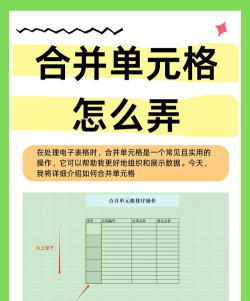
打开你的表格软件,无论是Excel还是WPS,选中需要合并的单元格区域,接着,在工具栏找到“合并后居中”按钮,点击它,选中的多个单元格,就会瞬间合并成一个,内容也会自动居中显示,非常方便。
当然,有时合并后发现不合适,需要拆分,这时,只需再次选中已合并的单元格,然后,点击同一个按钮,它现在可能显示为“取消单元格合并”,点击后,单元格就会恢复原状,拆分回原来的多个独立格子。
2、跨行合并:打造清晰表格标题
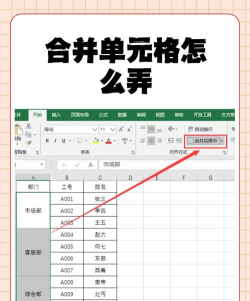
制作表格时,一个醒目的标题很重要,如果标题需要跨越多行,就需要用到跨行合并,例如,先选中标题行的多个单元格,这些单元格可能在同一列,但跨了多行,然后,执行合并操作,这样,标题就能占据多行高度,视觉上更突出,布局也更美观。
跨行合并常用于报表的表头,或者分类项目的名称,它能让表格结构,看起来更有层次感,信息归类也更明确,阅读时一目了然。
3、跨列合并:规整数据与优化布局
除了跨行,跨列合并也很常用,当同一行的几个单元格,内容相关联时,就可以合并它们,比如,一份销售表格中,“客户信息”可能包含姓名、电话,你可以将它们合并,作为一个整体栏目,这样表格更整洁,数据逻辑也更清晰。
操作上,选中同一行内,相邻的几个单元格,然后进行合并,合并后,内容默认靠左或居中,你可以根据需求,调整对齐方式,让版面更协调。
4、注意事项:合并前备份与影响
合并单元格虽好用,但也有一些注意事项,合并操作不可逆吗,其实不是,但拆分后,原内容只会保留在,左上角的第一个单元格里,其他单元格的内容会丢失,合并前如果其他格子有数据,务必先做好备份,或者确认可以覆盖。
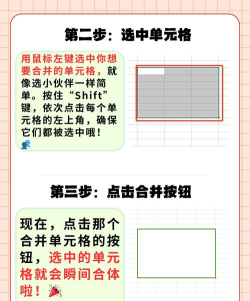
合并单元格后,可能会影响后续操作,比如排序、筛选,或者使用公式函数时,数据引用会出错,所以,在数据量大的表格中,合并要谨慎,避免给后续分析带来麻烦。
表格合并单元格是一项基础技能,通过跨行跨列等操作,你可以轻松美化表格,让数据呈现更专业,但同时,也要注意数据安全,以及后续处理的便利性,多加练习,你就能熟练运用,制作出既美观又实用的表格。






















