
你是不是也遇到过,想截取整个网页,或者保存长长的聊天记录,却发现普通截图只能截取一屏,总是截不全,让人很烦恼,其实,红米手机自带强大的截长图功能,操作非常简单,今天,就让我来教你,轻松搞定长截图,完整保存你想要的内容。
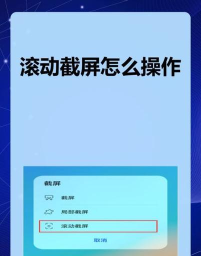
1、红米手机截长图,其实很简单你需要知道,红米手机的截长图功能,是系统自带的,所以,你不需要下载任何第三方软件,这非常方便,而且,操作逻辑也很直观,你只需要先进行一次普通截图,然后,屏幕上就会出现一个工具栏,或者一个缩略图,你点击它,就能看到“截长图”或“滚动截图”的选项了,接着,点击这个选项,屏幕就会开始自动向下滚动,它会自动捕捉屏幕内容,直到你手动停止,或者滚动到页面底部,最终,一张完整的长截图就生成了,你可以保存或分享。
2、不同MIUI版本,操作略有不同需要注意的是,不同版本的MIUI系统,操作入口可能稍有差异,比如,在较新的MIUI 13或14系统中,截图后,屏幕左下角会出现一个缩略图,你点击它,就能进入编辑界面,然后,在顶部菜单栏里,找到“长截图”按钮,点击即可开始,而在一些稍旧的版本里,截图后,你可能需要下拉通知栏,在截图成功的通知里,找到“长截图”选项,或者,截图后直接出现一个浮窗工具栏,上面就有“长截图”的图标,所以,如果你的界面和描述不太一样,别着急,多找找看,功能肯定在。
3、遇到问题别担心,这里有解决办法有时候,你可能会发现,“截长图”的按钮是灰色的,无法点击,这通常是因为,当前页面不支持滚动,比如,设置菜单的某些静态页面,或者,一些特殊的应用界面,解决方法是,尝试滑动一下页面,确保它有可滚动的内容,另外,如果滚动过程中自动停止了,你可以手动拖动右侧的滚动条,继续截图,还有,确保你的系统已更新到最新版本,以获得最稳定的功能体验,如果还是不行,可以重启手机试试。
4、截长图之后,编辑分享更方便成功截取长图后,事情还没完,红米自带的图片编辑器,功能很强大,你可以直接对长图进行裁剪,标记,或者添加文字,比如,把不需要的部分裁掉,或者,用画笔圈出重点,然后,你可以很方便地分享出去,支持微信,QQ等常用应用,而且,长图会保存为一张完整的图片,在相册里查看非常清晰,再也不用拼接图片了,这大大提升了效率。
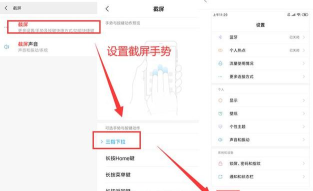
红米手机的截长图功能,非常实用,而且易于上手,无论你是想保存网页文章,聊天记录,还是商品详情页,都能轻松搞定,记住基本步骤,先普通截图,再找长图选项,然后让它自动滚动,最后保存编辑,多尝试几次,你就能熟练掌握了。






















