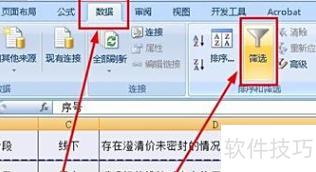
打开需筛选的Excel文件,选中目标行内容,点击菜单栏中的数据选项,再点击筛选按钮即可完成设置。
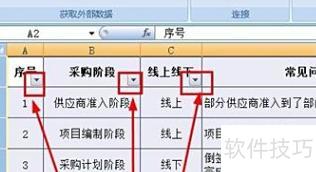
选择标记后,第一行各单元格右下角均会出现一个倒三角符号。
找到需筛选的列,点击单元格右下角的倒三角图标,弹出下拉菜单。菜单上方显示按颜色筛选,下方则为按文本内容筛选的选项,便于根据需求选择不同的筛选方式。
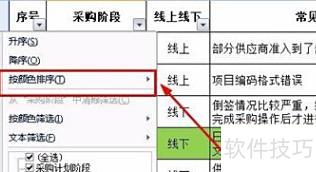
选择按颜色筛选后,该列所有颜色将显示,点击所需颜色即可完成筛选。
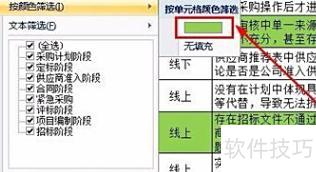
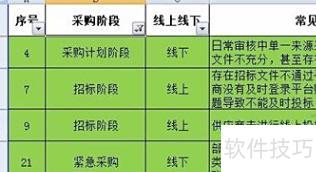
执行按颜色筛选后,仅显示该颜色的行,其余颜色的行会自动隐藏。
取消筛选时,点击下拉菜单中的按颜色筛选,再选中之前设定的颜色即可。
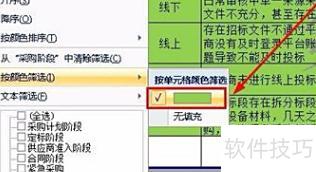
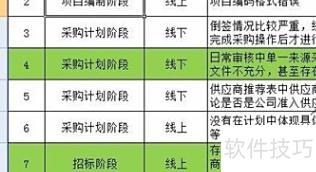
系统将取消之前的筛选,恢复显示所有行数据。
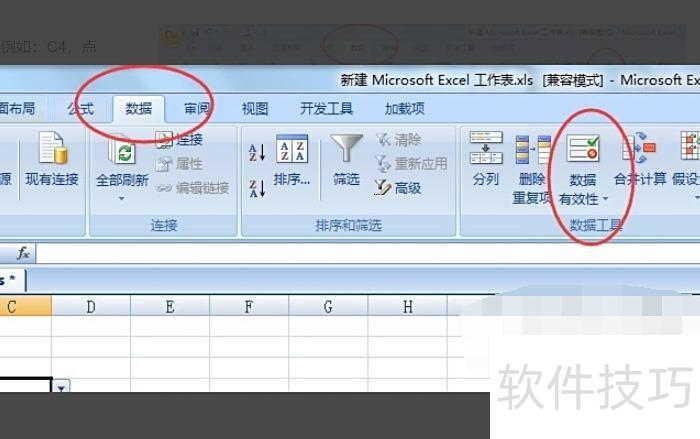
打开Excel,选中C4单元格,点击数据选项卡中的数据有效性功能。
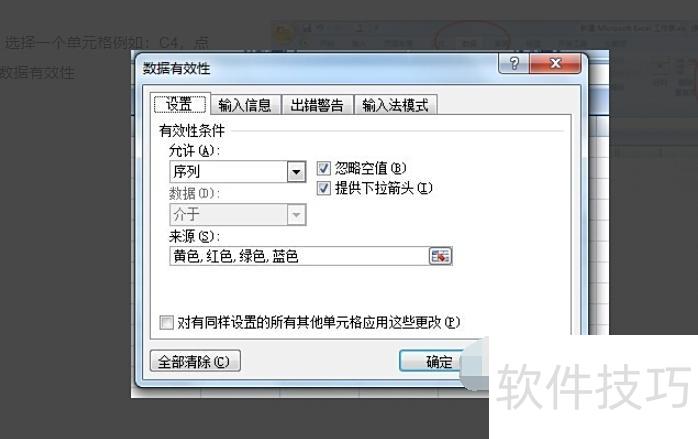
弹出窗口后,在允许下方选择序列,在来源栏输入选项内容,以英文小写逗号隔开,如:黄色,红色,绿色,蓝色。
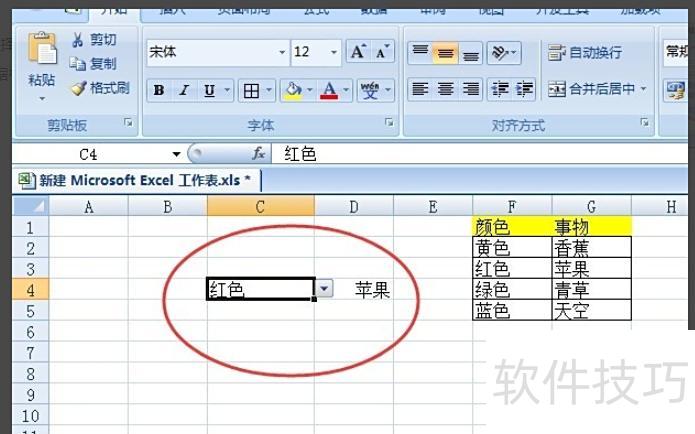
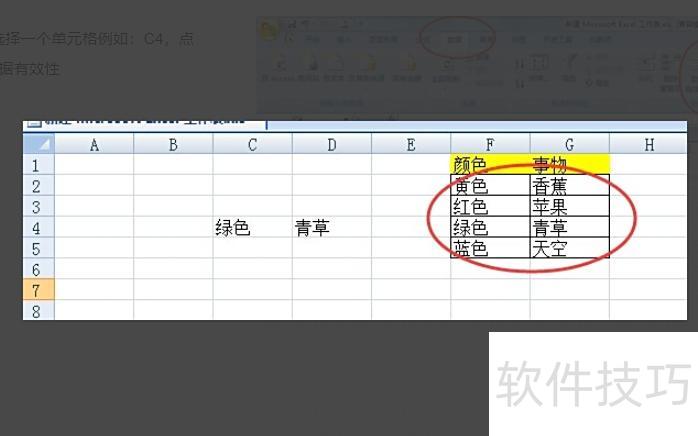
在F列填写颜色,G列填写对应事物,确保左右一一对应。
在目标单元格(如D4)输入公式:=VLOOKUP($C$4,$F:$G,2,0),然后按下回车键即可完成操作。
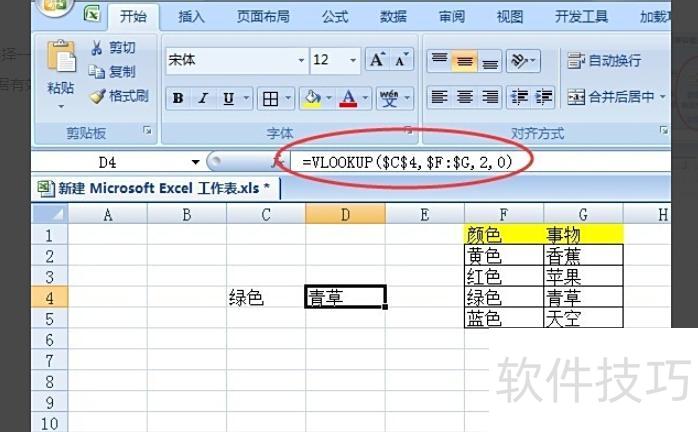
在C4单元格中选择颜色
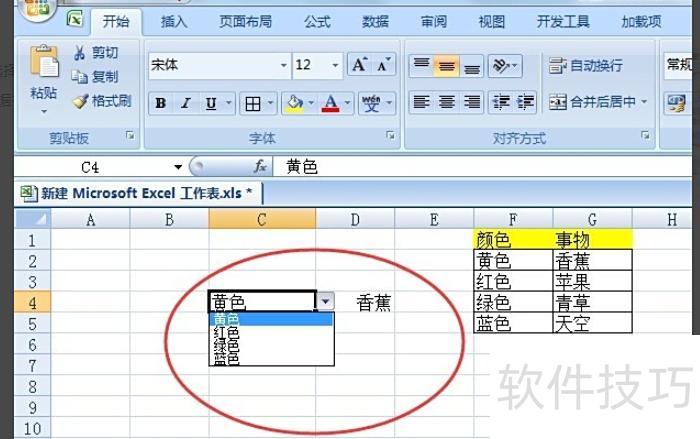
相应内容会自动在D4单元格中显示