
你是否经常遇到这种情况,下载的文件图标都一样,却不知道它是什么格式,想修改文件类型,却找不到扩展名在哪里,其实,显示文件扩展名很简单,掌握了这个小技巧,能让你更高效地管理电脑文件,避免很多不必要的麻烦,今天,就教你几种常用方法,一看就会。
1、在Windows系统中快速显示打开任意一个文件夹,接着,在顶部菜单栏找到“查看”选项,然后,点击它,在下拉菜单中,你会看到“文件扩展名”这一项,勾选前面的复选框,就这么简单,所有文件的扩展名,立刻就显示出来了,比如“.txt”、“.jpg”,都一目了然。
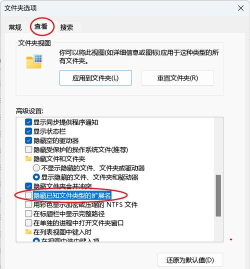
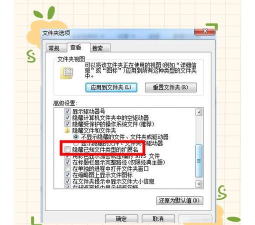
如果你用的是旧版系统,比如Windows 7,方法也类似,打开“控制面板”,然后,选择“外观和个性化”,接着,点击“文件夹选项”,在弹出的窗口里,找到“查看”选项卡,然后,在高级设置列表中,找到“隐藏已知文件类型的扩展名”,取消勾选它,并点击“确定”保存,这样,扩展名就显示出来了。
2、通过文件资源管理器设置还有一个更直接的方法,打开“此电脑”或任意文件夹,然后,在窗口左上角,点击“文件”菜单,接着,选择“更改文件夹和搜索选项”,这时,会弹出文件夹选项对话框,同样,切换到“查看”选项卡,然后,在列表里找到“隐藏已知文件类型的扩展名”,取消它的勾选状态,点击“应用”,再点“确定”,设置就生效了。
这个方法的好处是,一次设置,对所有文件夹都有效,你不用每个文件夹都去单独设置,非常方便,而且,设置完成后,你新建的文件,也会自动显示扩展名,便于你识别和修改。
3、使用命令行快速修改如果你喜欢用命令,这个方法更适合你,按下“Win + R”键,打开运行对话框,然后,输入“cmd”并回车,打开命令提示符窗口,接着,输入一条简单的命令,例如,输入“reg add HKCUSoftwareMicrosoftWindowsCurrentVersionExplorerAdvanced /v HideFileExt /t REG_DWORD /d 0 /f”,然后,按下回车键执行,重启文件资源管理器,或者重启电脑,扩展名就会显示了。
这个方法稍微高级一点,但效率很高,特别适合批量设置,或者编写脚本时使用,不过,操作前最好确认一下命令,避免输入错误,当然,对于普通用户来说,前两种图形化方法更安全直观。
4、为什么建议显示扩展名显示扩展名,其实非常有用,它能帮你准确识别文件类型,比如,一个图片文件,可能是.jpg,也可能是.png,防止误操作,有些病毒会伪装成常见文件,比如把.exe改成.jpg.txt,隐藏扩展名就容易中招,然后,方便修改文件格式,你想把文本文档改成批处理文件,直接改扩展名就行,利于文件分类管理,你可以按扩展名排序,快速找到同类文件。
当然,显示扩展名后,文件名字会变长,但习惯后你会发现,这点不便,远小于它带来的好处,特别是处理大量文件时,效率提升非常明显,所以,花一分钟设置一下,绝对是值得的。
显示文件扩展名并不难,无论用哪种方法,都能轻松搞定,这个小设置,能大大提升你的电脑使用体验,让你对文件的掌控力更强,现在就去试试吧。






















