
你是不是经常觉得,手机屏幕太小了,想一边看视频,一边回消息,或者一边查资料,一边记笔记,却总是要来回切换应用,感觉特别麻烦,效率也低,其实,苹果的iPhone手机,早就内置了分屏功能,只是很多人不知道,或者不知道怎么用,今天,我就来手把手教你,让你轻松玩转iPhone分屏,无论是工作学习,还是娱乐休闲,都能事半功倍,享受大屏般的便捷操作。
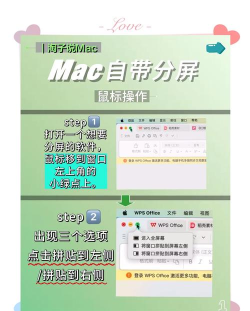
1、分屏功能到底是什么,它能帮你做什么简单来说,分屏功能,就是让两个应用,同时显示在屏幕上,你可以同时操作它们,互不干扰,比如,你可以左边开着微信聊天,右边开着浏览器查资料,再也不用频繁切换了,这对于需要多任务处理的人来说,简直是神器,无论是学生写论文,需要参考网页和文档,还是上班族处理工作,需要对照邮件和表格,都能大大提升效率,甚至,你还可以一边追剧,一边刷社交媒体,娱乐工作两不误。
2、如何快速开启分屏,其实步骤很简单确保你的iPhone,系统版本足够新,因为一些老版本,可能不支持,或者功能不全,然后,打开你想要分屏的,第一个应用,接着,从屏幕底部向上轻扫,调出程序坞,或者从屏幕右下角向上滑动,进入多任务视图,长按程序坞里,第二个应用的图标,将它拖拽到屏幕一侧,当屏幕出现分屏预览时,松开手指即可,这样,两个应用就并排显示了,你可以拖动中间的分隔条,来调整它们的大小比例。
3、分屏时的实用技巧,让操作更得心应手分屏成功后,你可能会遇到,一些操作上的小问题,别担心,这里有几个技巧,比如,如何快速切换应用,你只需点击分隔条上的,三个小点菜单,就能选择替换应用,或者,如何复制粘贴内容,你可以直接在一个应用里,选中文字或图片,然后拖拽到另一个应用里,非常方便,另外,如果你暂时不需要分屏了,但又不想关闭应用,可以将分隔条拖到屏幕边缘,这样就会变成一个悬浮窗口,随时可以呼出,非常灵活。
4、注意事项与常见问题,帮你避开使用陷阱虽然分屏很好用,但也有一些限制,需要注意,不是所有应用,都支持分屏模式,一些应用开发者,可能没有适配此功能,分屏会占用较多内存,如果同时运行大型应用,手机可能会发热,或者耗电加快,建议适时关闭,如果你发现无法分屏,可以检查一下,是否开启了引导式访问,或者屏幕使用时间限制,这些设置可能会,阻止分屏功能,关闭它们即可恢复正常。
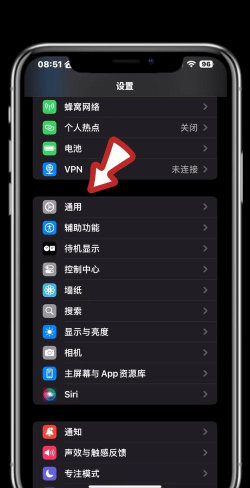
iPhone的分屏功能,是一个隐藏的效率利器,只要你掌握了方法,就能让手机变成,更强大的生产力工具,无论是处理复杂工作,还是享受多重娱乐,都能轻松应对,快去试试吧,你会发现一个,全新的手机使用体验。






















