
你是否遇到过这样的烦恼,看视频时画面太小,玩游戏时视野受限,或者阅读文档时文字太挤,其实,旋转屏幕就能解决这些问题,它能让你的设备显示更灵活,使用更舒适,今天,我们就来聊聊,如何轻松设置旋转屏幕。
1、了解旋转屏幕的基础原理
旋转屏幕,听起来很简单,但它的原理很有趣,它主要依靠设备内置的传感器,比如重力感应器,当你转动手机或平板时,传感器会检测方向变化,然后系统自动调整画面,让内容始终正对着你,所以,它不仅仅是画面转动,更是软硬件的默契配合,理解这一点,能帮你更好地使用它。
2、在手机和平板上快速开启
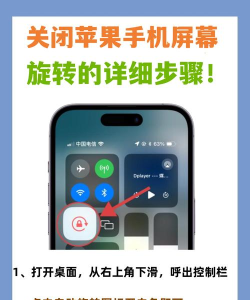
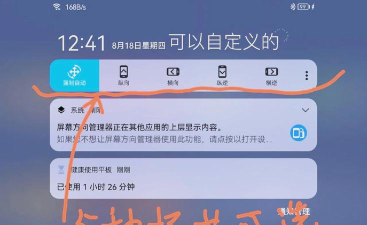
对于大多数手机和平板,设置方法非常直观,从屏幕顶部下滑,打开快捷设置面板,然后,寻找一个类似锁头,或者带箭头的图标,这个就是“方向锁定”或“自动旋转”开关,点击它,让它变成解锁或开启状态,这样,当你横放设备时,画面就会自动旋转了,非常方便。
如果找不到快捷开关,也别着急,你可以进入系统“设置”,然后找到“显示”或“屏幕”选项,在里面,通常会有“自动旋转屏幕”的开关,打开它即可,不同品牌手机路径略有不同,但大同小异,多点点就能找到。
3、在电脑上调整显示方向
电脑设置旋转屏幕,同样不复杂,如果你用的是Windows系统,可以在桌面空白处,点击鼠标右键,选择“显示设置”,然后,在“方向”下拉菜单中,你可以选择“横向”、“纵向”,甚至“横向翻转”等,选择后点击“保留更改”即可。
对于Mac用户,操作也很简单,打开“系统偏好设置”,进入“显示器”选项,在“旋转”下拉菜单里,选择你想要的方向,比如90度或270度,然后确认就好了,无论是外接显示器,还是笔记本本身,这个方法都适用。
4、解决常见问题与灵活应用
有时候,屏幕旋转可能失灵,别担心,首先检查是否开启了方向锁定,如果已开启,关闭它试试,重启设备,或者更新系统,也能解决一些软件小故障,另外,确保传感器没有被遮挡,比如厚重的保护壳,可能会影响感应。
灵活应用旋转屏幕,能大大提升效率,比如,竖屏适合阅读长文章,浏览社交媒体,横屏则更适合看视频,玩游戏,处理表格,你可以根据不同场景,自由切换,让设备更好地为你服务。
设置旋转屏幕并不难,无论是手机,平板,还是电脑,掌握基本方法后,你就能轻松驾驭,它能让你的视觉体验更佳,工作娱乐更顺手,现在就去试试吧,感受方向自由带来的便利。






















