
你是不是也遇到过,打字打到一半,输入法突然卡住了,怎么按快捷键都没反应,或者,明明想打中文,出来的却是英文,这种时候,真的很让人抓狂,尤其是在赶时间的时候,更是火上浇油。
别着急,输入法切换不了,其实是个很常见的问题,原因可能很简单,也可能稍微复杂一点,但大多数情况,我们自己就能搞定,今天,我们就来一起看看,输入法无法切换,到底有哪些原因,以及,如何一步步解决它。
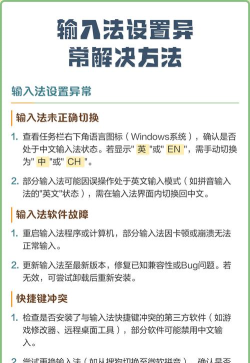
1、检查输入法状态与快捷键我们要确认一下,当前的输入法状态,看看电脑右下角,或者任务栏上,输入法的图标是什么样子,是显示“中”还是“英”,有时候,只是状态显示错误,让你误以为切换不了。
然后,检查一下切换快捷键,最常见的快捷键,是“Ctrl + 空格”,或者“Ctrl + Shift”,你可以都试一下,看看有没有反应,另外,也要注意,是不是和其他软件的快捷键冲突了,比如,某些游戏或设计软件,会占用这些快捷键。
如果快捷键没反应,可以试试用鼠标点,直接点击任务栏的输入法图标,手动选择你想要的语言,这个方法虽然慢一点,但通常很可靠,能帮你确认,是不是快捷键本身出了问题。
2、重启输入法或相关进程如果手动点击可以切换,但快捷键不行,那可能是输入法程序,出现了临时性的卡顿,这时候,最简单的办法,就是重启它。
你可以尝试,先切换到英文输入状态,然后,在任务管理器中,找到输入法的进程,比如“ctfmon.exe”,或者其他相关的进程,结束这个任务,然后,再重新打开一个文档,或者,直接重启电脑,很多时候,这种“重启大法”非常有效。
对于Windows系统,还有一个方法,就是打开“设置”,找到“时间和语言”,再进入“语言”选项,在这里,你可以重新添加,或者删除再添加,中文输入法,这个操作,相当于重置了输入法的配置。
3、系统设置与权限问题有时候,问题出在系统的设置上,比如,输入法服务没有正常启动,你可以检查一下,系统的“文本服务和输入语言”设置,确保你需要的输入法,已经在列表里,并且是启用状态。
权限问题也可能导致故障,特别是,如果你最近更新了系统,或者,安装了新的安全软件,某些安全设置,可能会阻止输入法正常工作,你可以尝试,以管理员身份,运行常用的程序,看看输入法是否恢复正常。
另外,检查一下键盘本身,是不是有按键卡住了,或者,键盘的驱动程序需要更新,虽然这种情况比较少,但也不排除,特别是无线键盘,信号干扰也可能导致按键失灵。
4、终极方案:卸载重装如果以上方法都试过了,输入法还是顽固地,无法切换,那么,最后的杀手锏,就是卸载并重新安装,这个方法能彻底清除,旧的配置文件和缓存,安装一个全新的版本。
在卸载之前,记得备份好,你的个人词库和自定义设置,很多输入法都支持,云端同步功能,记得先登录账号同步一下,然后,从官方网站,下载最新版本的安装包,进行全新安装。

安装完成后,先进行基本设置,再尝试切换,看看问题是否解决,通常,经过这样一轮操作,绝大多数软件问题,都能被排除掉,如果连重装都无效,那可能就要考虑,是不是系统有更深层的问题了。
遇到输入法无法切换,先别慌,从最简单的状态检查开始,一步步排除,大多数情况下,它只是跟你开了个小玩笑,重启一下,或者调整下设置,就能让它乖乖听话,继续为你流畅服务了。






















