
你是不是也遇到过,打开cad软件,满屏都是网格线,看着眼花缭乱,画图时,总觉得视线被干扰,其实,网格线是辅助定位的工具,但有时候,我们并不需要它,特别是,在查看最终图纸效果时,网格线会显得多余,那么,如何快速去掉这些网格线呢,别着急,方法其实很简单,今天,我们就来分享几个,快速关闭cad网格线的小技巧,让你绘图界面,瞬间变得清爽又干净。
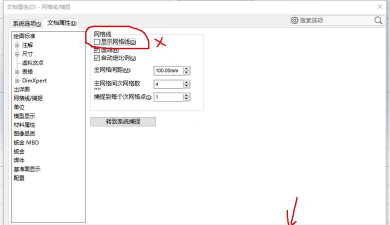
1、使用快捷键,一键关闭网格最快捷的方法,莫过于使用快捷键,在cad软件中,有一个专门的键,可以控制网格显示,这个键就是“F7”,你只需要,在键盘上,轻轻按下“F7”,你会发现,屏幕上的网格线,瞬间就消失了,再按一次“F7”,网格线又会重新显示,这个方法,是不是超级方便,特别适合,在绘图过程中,需要频繁切换时使用,记住这个快捷键,能大大提高你的效率。
2、通过状态栏按钮,直观操作如果你不习惯记快捷键,也没关系,cad的状态栏上,通常有直观的按钮,在软件界面最下方,找到“栅格显示”按钮,它的图标,通常是网格状,或者写着“GRID”,用鼠标左键,点击一下这个按钮,当按钮显示为灰色,或者按下状态时,就表示网格已关闭,屏幕上的网格线,也就随之隐藏了,想再次打开,只需再点一次即可,这个方法,非常直观,适合所有用户。
3、在命令行输入命令,精准控制对于习惯,使用命令行的朋友,也有对应指令,在命令行里,直接输入“GRID”,然后按回车键,接着,命令行会提示你,输入新的栅格设置,这时,你输入“OFF”,再按回车,网格显示,就会被关闭了,如果你想打开,就输入“ON”,这个方法,虽然步骤稍多,但控制非常精准,可以满足,一些特定的设置需求。
4、深入设置选项,永久关闭网格有时候,你可能希望,每次打开新文件,都不显示网格,那么,你可以进行永久设置,点击菜单栏的“工具”,然后选择“选项”,或者,直接在命令行输入“OPTIONS”,在打开的选项对话框中,找到“显示”选项卡,里面会有“窗口元素”相关设置,找到“显示图形栅格”的复选框,取消勾选它,最后点击“应用”和“确定”,这样设置后,新建的文件,默认就不会显示网格线了,一劳永逸。

去掉cad网格线,方法有很多种,你可以根据,自己的使用习惯,选择最顺手的一种,无论是用快捷键,还是点状态栏,都能轻松实现,关闭网格后,你的绘图区域,会变得非常整洁,线条和图形,也会看得更清楚,这能有效提升,你的绘图效率和准确性,希望这些小技巧,能帮到你。






















