
你是不是也遇到过,在Word文档里,总有一条横线删不掉,它顽固地待在那里,影响美观,也让人心烦,别着急,这条横线其实并不神秘,它通常有几种常见的来源,掌握了方法,清除它轻而易举,今天,我们就来聊聊,如何彻底删除Word里的各种横线。
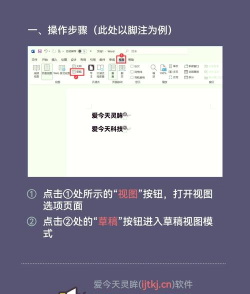
1、最常见的情况:边框线这条横线,很可能是一条边框线,它通常是因为,你连续输入了,三个或更多的减号,然后按下了回车键,Word会自动将它,转换为一条边框线,要删除它,方法很简单,将光标放在,横线的上一行,接着,找到顶部菜单栏,点击“开始”选项卡,然后在“段落”功能区里,找到那个“边框”按钮,它看起来像,一个田字格,点击旁边的小箭头,在下拉菜单中,选择“无框线”,这样,那条烦人的横线,就会立刻消失了。
2、另一种可能:下划线如果横线紧贴着文字,那它可能是下划线,比如,你为某个标题,或重点内容,添加了下划线格式,要删除这种横线,你需要先选中,带有下划线的文字,然后,同样在“开始”选项卡里,找到“字体”功能区,你会看到一个,带有下划线的“U”图标,如果它是按下的状态,点击它一下,下划线就被取消了,文字下方的横线,自然也就没有了。
3、顽固分子:页眉横线有时,横线出现在页面顶端,这很可能是页眉横线,双击页眉区域,进入编辑状态,然后,选中页眉里的,所有内容,包括段落标记,接着,和删除边框线一样,点击“开始”里的“边框”,选择“无框线”,这样,页眉的横线,就会被清除掉,双击文档正文区域,即可退出页眉编辑。
4、检查绘制线条或形状还有少数情况,那条线可能是,用绘图工具手动画的,你可以尝试,用鼠标点击一下那条线,如果它被选中,周围会出现控点,那么,直接按键盘上的,Delete删除键,就能把它删掉,如果点击没反应,可以在“插入”选项卡,找到“形状”看看,是不是有隐藏的线条。
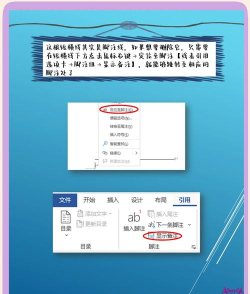
遇到Word横线别慌张,先判断它的类型,再对症下药,无论是边框、下划线,还是页眉线条,都能轻松解决,希望这些方法,能帮你恢复,文档的干净与整洁。






















