
微信文件打印,看似简单,却常让人头疼,文件格式多样,操作路径隐蔽,手机直接打印,还是传到电脑,哪种更方便,今天就来聊聊,微信文件打印,那些实用技巧。
1、手机直接打印,省去传输麻烦
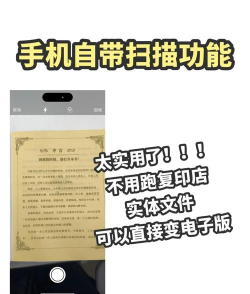
打开微信,找到文件,长按文件图标,选择“用其他应用打开”,在弹出菜单里,寻找打印选项,如果支持打印,会直接显示,点击打印服务,选择打印机,调整打印设置,比如纸张大小,还有打印份数,最后确认打印,文件就出来了,这个方法很快,但有限制,需要手机,和打印机相连,或者在同一网络,部分文件格式,可能不支持,直接打印。
2、传到电脑再打印,更稳妥的选择
如果手机打印不便,传到电脑更稳妥,在微信里,找到文件,点击右下角,选择“保存到手机”,然后通过数据线,或者微信文件传输助手,将文件发送到电脑,在电脑上接收后,用相应软件打开,比如Word文档,就用Word打开,PDF文件,就用PDF阅读器,打开文件后,点击“文件”菜单,选择“打印”选项,设置好打印机,调整打印参数,最后点击确定,就能完成打印,这个方法通用性强,几乎支持所有格式。
3、注意文件格式,避免打印失败

微信文件格式多,常见的有PDF,Word,还有图片,以及Excel表格,不同格式文件,打印方法略不同,PDF和图片,通常兼容性好,直接打印即可,Word和Excel,需要对应软件,才能正确打开,如果遇到乱码,或者格式错乱,可以先在电脑上,检查文件内容,必要时进行转换,比如转成PDF,再执行打印操作,确保打印效果,符合你的预期。
4、无线打印技巧,提升使用体验
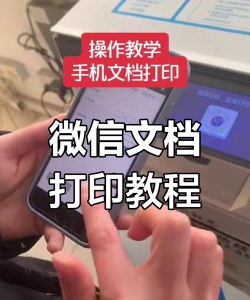
现在很多打印机,支持无线连接,这大大方便了,微信文件打印,确保手机和打印机,连接同一Wi-Fi,然后在手机设置里,添加无线打印机,之后在微信中,打开要打印的文件,选择分享功能,找到打印选项,搜索可用打印机,连接成功后,就能直接打印,无线打印省线材,操作也更自由,坐在沙发上,就能完成打印,非常方便快捷。
微信文件打印,方法其实很多,手机直接操作,适合简单文档,传到电脑打印,更加通用可靠,注意文件格式,选择正确方式,利用无线技术,体验便捷生活,下次再遇到,打印难题时,不妨试试这些方法。






















