
微信早已不限于手机,电脑登录同样重要,无论是办公沟通,还是文件传输,电脑端微信都能提供更大便利,操作其实很简单,只需几步就能完成,今天就来详细说说。
1、准备工作与下载安装
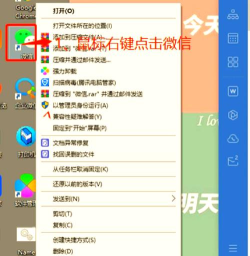
确保你的电脑能联网,无论是台式机还是笔记本,都需要连接网络,接着,打开电脑上的浏览器,访问微信官网,在官网页面,找到“下载”选项,点击进入下载页面,选择适合你电脑系统的版本,比如Windows或Mac,点击下载按钮,等待安装包下载完成,下载完成后,找到安装文件,双击运行,按照提示进行安装,通常只需点击“下一步”即可,安装过程很快,完成后桌面会出现微信图标。
2、启动软件与扫码登录
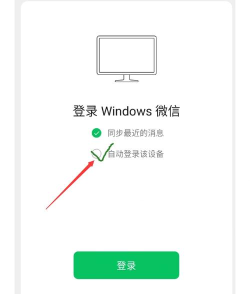
安装好后,双击桌面微信图标,启动电脑版微信,这时,登录界面会显示一个大二维码,同时,请拿出你的手机,确保手机微信已登录,然后,打开手机微信,点击右上角的“+”号,选择“扫一扫”功能,将手机摄像头对准电脑屏幕上的二维码,扫描成功后,手机界面会弹出确认登录提示,仔细核对登录设备信息,确认无误后,点击手机上的“登录”按钮,电脑端微信便会自动登录,进入主界面。
3、多端消息同步与管理
成功登录后,你会发现,手机上的聊天记录,部分会同步到电脑,但默认不是全部,如果需要完整同步,可以在电脑微信设置里,找到“聊天记录迁移”选项,按照指引操作即可,电脑端微信功能很全,可以发送文字、图片、文件,甚至进行视频通话,文件传输特别方便,直接拖拽就能发送,而且,电脑上查看和下载文件,比手机更快捷,消息提醒也会同步,但你可以分别设置,避免干扰。
4、安全退出与常见问题
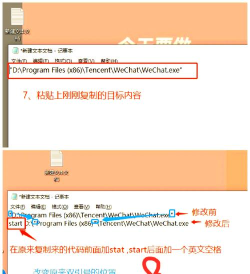
使用完毕后,记得安全退出,点击电脑微信左下角菜单,选择“退出登录”即可,这样能保护隐私,下次登录仍需手机扫码,如果遇到无法扫码的情况,可能是网络问题,检查电脑和手机网络,或者,尝试重启微信软件,有时,二维码不刷新,可以点击“刷新二维码”按钮,如果手机没在身边,也可以尝试“密码登录”,但需要提前设置,为了安全,建议在常用电脑上,勾选“自动登录”选项,但公共场所电脑切勿勾选。
电脑登录微信非常便捷,核心就是扫码确认,它扩展了微信的使用场景,让工作和沟通更高效,熟悉这几个步骤,你就能轻松玩转多端微信了。






















