
你是不是刚换了苹果手机,或者,你身边有朋友,他们习惯用繁体字,所以,你想知道,怎么在苹果手机上,设置繁体字显示,其实,这个操作很简单,跟着下面的步骤,你很快就能学会,无论是为了阅读方便,还是工作需要,掌握这个小技巧,都很有用,接下来,我们就来看看,具体怎么操作。
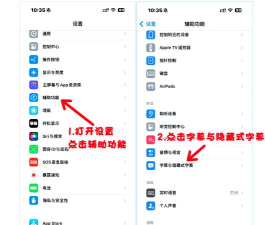
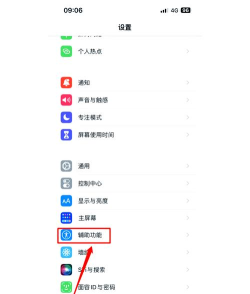
1、从系统设置入口开始打开你的苹果手机,找到那个“设置”图标,它的样子像个齿轮,点进去,然后,在设置菜单里,往下滑动屏幕,你会看到“通用”这个选项,点一下它,进入通用设置后,再继续往下找,就能看到“语言与地区”了,点进去,这里就是管理手机语言的地方,所以,我们主要在这里操作。
2、添加你需要的繁体中文进入“语言与地区”后,你会看到“首选语言”这个列表,这里列出了,你手机当前使用的语言,如果你想添加繁体中文,就点击“添加语言…”,然后,在长长的语言列表里,找到“中文”,点一下它,接着,你会看到几个选项,比如“简体中文”和“繁体中文”,当然,这里还有细分,比如“繁体中文(台湾)”,或者,“繁体中文(香港)”,你可以根据,自己的使用习惯,选择其中一个,点击它,就添加成功了。
3、设定为主要的显示语言添加完成后,系统可能会问你是否,要将新语言设为主要语言,如果你希望,整个手机界面,都变成繁体字,就选择“更改为[你选的繁体中文]”,这样,系统就会重新启动,重启后,你会发现,所有的菜单、提示,都变成了繁体字,不过,如果你只是想,在某些应用里用繁体,而不改变系统语言,那你可以,不更改主要语言,只是把它留在列表里。
4、在特定应用里单独设置有些应用,比如社交媒体,或者阅读软件,它们支持,单独设置语言,所以,即使你的系统语言是简体,你也可以,在这些应用内部,将语言设为繁体,通常,你可以在,该应用的“设置”或“偏好设置”里,找到“语言”选项,然后进行切换,这样就很灵活,既能满足特定需求,又不影响,手机其他部分的显示。
在苹果手机上,设置繁体字并不难,无论是通过系统设置,统一更改,还是在个别应用里,单独调整,都能轻松实现,希望这些步骤,能帮到你,让你用起手机来,更加得心应手。






















