
想录下屏幕操作,却不知道怎么带上声音,这确实让人头疼,无论是录制游戏精彩瞬间,还是制作教学视频,声音都是不可或缺的一部分,其实,mac系统自带的功能,就能完美解决这个问题,而且操作非常简单,根本不需要安装任何第三方软件,接下来,就让我们一起看看,如何用mac自带的工具,录制带声音的屏幕。
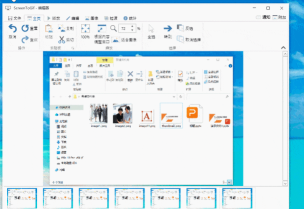
1、启动内置的录屏工具你需要找到启动台,然后打开“其他”文件夹,在里面找到“QuickTime Player”,并点击打开它,接着,在屏幕顶部的菜单栏里,找到“文件”这个选项,点击它,在弹出的下拉菜单中,选择“新建屏幕录制”,这时,屏幕上会出现一个录制控制面板,上面有几个小按钮,别担心,我们马上就会用到它们。
2、设置录制声音的选项现在,请把注意力放在控制面板上,你会看到一个小箭头,它就在录制按钮的旁边,点击这个小箭头,会弹出一个下拉菜单,这里就是设置声音的关键,菜单里会显示可用的麦克风,比如“内置麦克风”,如果你想录制电脑内部的声音,比如系统提示音或播放的音乐,那么请选择“无”,这个选项很特别,它代表录制系统音频,设置好之后,就可以准备开始录制了。
3、开始录制并包含声音设置完声音选项后,就可以点击那个红色的圆形录制按钮了,这时,屏幕上会出现提示,你可以选择录制整个屏幕,或者只录制屏幕的一部分,如果选择录制部分屏幕,只需用鼠标拖拽出一个矩形区域即可,点击“开始录制”后,倒数三秒,录制就正式开始了,在此期间,你电脑发出的所有声音,都会根据你的设置被记录下来,非常方便。
4、结束录制与保存文件当你完成录制后,想要结束怎么办呢,方法很简单,只需再次点击菜单栏上的录制按钮,那个按钮现在会变成一个小黑点,点击它,录制就会立刻停止,接着,录好的视频文件,会自动在QuickTime Player里打开,你可以预览一下效果,检查声音是否清晰,别忘了保存文件,点击菜单栏的“文件”,选择“存储”,然后为你的视频取个名字,选好保存位置,就大功告成了。
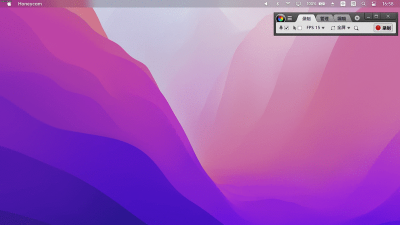
看,整个过程是不是很简单,mac自带的QuickTime Player,功能其实非常强大,完全可以满足日常的录屏需求,而且能确保声音同步,清晰无误,下次你需要录屏时,不妨先试试这个内置工具,或许会有意想不到的惊喜,希望这篇指南能帮到你。






















