
你是不是刚买了新mac,感觉磁盘空间不够用,或者,想把系统和数据分开存放,让电脑运行更流畅,其实,mac分区并不复杂,今天,我就来手把手教你,如何给mac电脑分区,让你轻松管理磁盘空间,提升系统运行效率。
1、mac分区前,这些准备工作不能少
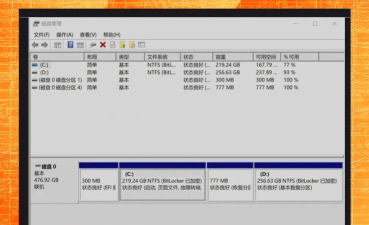
你需要备份重要数据,分区操作有风险,数据无价,所以,请务必提前备份,然后,你需要检查磁盘空间,确保有足够空间进行分区,接着,关闭所有正在运行的程序,特别是那些占用磁盘的程序,连接电源,防止分区过程中断电,导致数据丢失,做好这些准备,我们就可以开始了。
2、使用磁盘工具,轻松完成分区操作
打开“应用程序”文件夹,找到“实用工具”,然后,打开“磁盘工具”,在左侧边栏中,选择你的主硬盘,通常是“Macintosh HD”,接着,点击顶部的“分区”按钮,这时,你会看到一个饼图,显示当前分区情况,点击饼图下方的“+”号,就可以添加新分区了,然后,拖动饼图上的分隔线,调整新分区的大小,或者,在右侧输入具体容量,为新分区命名,并选择格式,通常选“APFS”或“Mac OS 扩展”,点击“应用”,系统就会开始分区,这个过程需要一些时间,请耐心等待。
3、分区格式选择,APFS还是Mac OS扩展
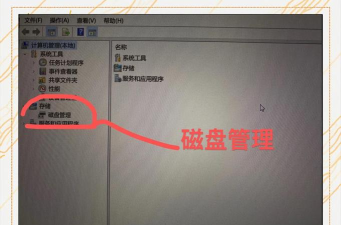
现在,mac系统主要使用两种格式,APFS和Mac OS扩展,APFS是苹果的新格式,专为固态硬盘优化,速度快,空间利用率高,而且,支持加密和快照功能,如果你用的是新款mac,并且,只安装macOS系统,那么,APFS是最佳选择,Mac OS扩展是旧格式,兼容性更好,如果你需要安装旧版系统,或者,打算在分区中存放时间机器备份,那么,可以选择这个格式,简单来说,新电脑选APFS,旧电脑或特殊需求选Mac OS扩展。
4、分区后管理,让磁盘空间更高效
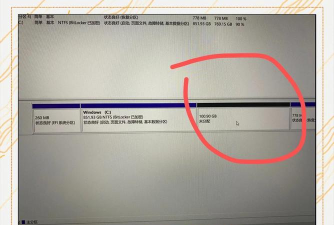
分区完成后,你可以开始使用了,把系统文件放在一个分区,个人数据放在另一个分区,这样,重装系统时,数据就不会丢失,而且,定期清理不需要的文件,保持每个分区有足够空间,另外,你可以使用“磁盘工具”的“急救”功能,检查并修复分区错误,如果以后觉得分区不合理,还可以再次调整,删除或合并分区,不过,调整前记得备份数据,合理分区能让你的mac运行更顺畅。
mac分区其实很简单,只要按照步骤操作,就能轻松完成,分区后,你的文件会更井井有条,系统运行也会更高效,赶紧试试吧。






















