
刚用Mac的朋友,常常会找不到文件,这确实让人有点头疼,其实,查看路径很简单,掌握几个小技巧就行,今天就来详细说说。

1、最直观的方法:右键菜单找到你要看的文件,然后,用鼠标右键点击它,接着,按住键盘的Option键,这时,菜单会多出一项,这项叫做“复制为路径名称”,点击它,路径就复制好了,粘贴到任何地方,比如备忘录或文本框,这样,完整的路径就看到了,这个方法非常直接,而且不需要额外操作。
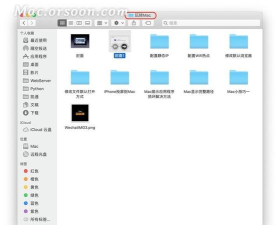
2、利用Finder的标题栏打开Finder窗口,找到目标文件所在的文件夹,然后,你看窗口最上面,那里是文件夹的名称,接着,按住Command键,同时用鼠标点击这个名称,于是,会弹出一个菜单,这个菜单很特别,它会显示完整的路径,从根目录一直到当前文件夹,你可以点击其中任何一级,快速跳转到那个位置,这对于浏览深层文件夹,特别方便和高效。
3、终端命令大法如果你不害怕命令行,那么终端是终极武器,打开“终端”应用,然后,把文件拖进终端窗口,接着,文件的完整路径,就会自动显示在命令行里,或者,你也可以手动输入,输入命令:pwd,这个命令会告诉你,当前所在目录的路径,如果想看某个文件的,可以用ls命令列出,再结合路径一起看,这个方法虽然有点技术,但却是最准确无误的。
4、预览与简介信息还有一个隐藏技巧,选中文件后按Command+I,这会打开“显示简介”窗口,在这个窗口的信息里,你可以找到“位置”一项,这里显示的就是路径,不过,它可能被截断,如果路径太长的话,你可以把鼠标放上去,稍等一会儿,会有提示,显示完整的路径信息,另外,在预览某些文件时,窗口底部也可能显示路径,多留意这些地方,往往会有意外发现。
在Mac上查路径,方法其实有很多种,你可以根据使用习惯,选择最适合自己的那个,无论是简单的右键,还是强大的终端,都能帮你快速定位,希望这些技巧对你有用,让你用Mac更得心应手。






















