
你是不是经常遇到,需要截图的时候,却不知道从哪下手,尤其是在使用360浏览器时,网页内容精彩纷呈,无论是想保存重要信息,还是分享有趣片段,截图功能都显得尤为重要,今天,我们就来聊聊,360浏览器怎么截图,让你轻松掌握这项实用技能。
1、使用快捷键,最快速的截图方式最常用也最快捷的方法,就是使用快捷键,在360浏览器中,你可以直接按下“Ctrl”+“Shift”+“X”这三个键,这时,鼠标指针会变成一个十字形,接着,你只需按住鼠标左键,然后拖动鼠标,框选出你想要截取的区域,松开鼠标左键,截图就完成了,并且会自动保存到剪贴板,你可以直接粘贴到聊天窗口,或者文档里,非常方便,当然,如果你记不住这个组合键,也可以试试“Ctrl”+“M”,这个快捷键,通常用于区域截图,效果类似,但具体功能,可能因浏览器版本略有不同。
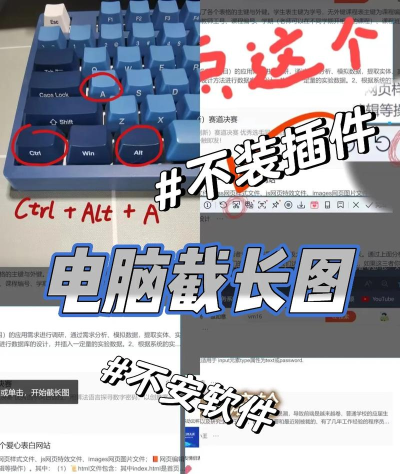
2、利用浏览器自带工具,功能更全面360浏览器本身,就内置了强大的截图工具,你可以在浏览器右上角,找到那个“剪刀”形状的图标,点击它,就会弹出截图菜单,这里提供了多种选择,比如“截取可见区域”,它会自动截取,当前浏览器窗口内,所有能看到的内容,还有“截取整个网页”,这个功能非常实用,哪怕网页很长,需要滚动才能看完,它也能一次性,将整个页面完整地截取下来,生成一张长图,你还可以选择“自定义区域”,自由框选任意形状,截图完成后,工具还提供简单的编辑功能,比如添加箭头、文字、马赛克等,让你无需借助其他软件,就能完成基本标注。
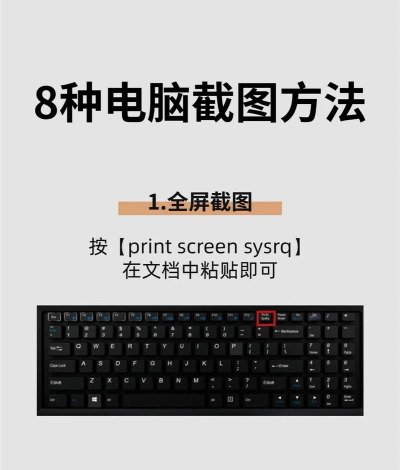
3、结合系统功能,实现更多可能再者,我们也可以借助,电脑系统自带的截图功能,例如,在Windows系统中,按下“PrtSc”键,可以截取整个屏幕,而“Alt”+“PrtSc”组合,则只截取当前活动窗口,截图后,图片会保存在剪贴板,你需要打开“画图”或其他软件,进行粘贴保存,虽然步骤稍多,但在浏览器工具,偶尔失灵或需要特殊处理时,这也不失为一种可靠的备用方案,特别是,当你需要截取,包含浏览器边框,或桌面其他元素的内容时,系统截图会更灵活。
4、安装扩展插件,解锁高级玩法如果你对截图有更高要求,比如需要定时截图,或者截取滚动区域,但浏览器自带工具,无法满足时,你可以考虑,安装专门的截图扩展插件,在360浏览器的扩展中心,搜索“截图”关键词,就能找到许多优秀插件,例如“Fireshot”、“Awesome Screenshot”等,这些插件通常功能强大,支持多种输出格式,还能直接上传到云端,或者进行深度编辑,安装后,插件图标会出现在工具栏,点击即可使用,非常便捷,这能极大拓展,你在360浏览器中,截图的应用场景和效率。
在360浏览器中截图,方法多种多样,从最基础的快捷键,到内置的丰富工具,再到系统联动和插件增强,每种方式都有其适用场景,关键在于,根据你的实际需求,选择最顺手的那一种,熟练掌握后,无论是工作汇报,还是日常分享,都能事半功倍,希望今天的分享,能帮你彻底解决,360浏览器怎么截图的困惑。






















