
你是不是也遇到过,在电脑上使用微信聊天时,打了一大段话,却不知道如何换行,最终只能发送出一大段拥挤的文字,看起来杂乱无章,影响沟通效率,其实,掌握正确的换行方法非常简单,只需要记住几个简单的按键组合,就能让你的消息排版清晰,逻辑分明,提升沟通的专业度与舒适感,今天,我们就来详细聊聊,电脑微信聊天的换行技巧。
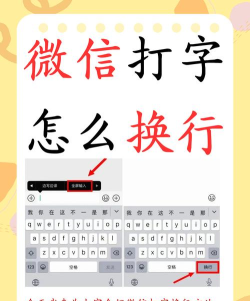
1、基础换行:Enter键的妙用在电脑微信的聊天窗口中,最直接的换行方式就是使用键盘上的“Enter”键,当你输入完一句话后,直接按下“Enter”键,光标就会跳到下一行的开头,这样,你就可以开始输入新的内容了,这个方法最直观,也最符合大多数人的操作习惯,不过,需要注意的是,在默认设置下,直接按“Enter”键有时会直接发送消息,这取决于你的微信设置,所以,了解并调整发送快捷键,是高效换行的第一步。
2、进阶操作:Shift + Enter组合键如果你发现直接按“Enter”键会发送消息,而不是换行,别担心,这时,你可以使用“Shift + Enter”这个组合键,按住“Shift”键不放,再按下“Enter”键,这样操作,就能实现强制换行,而不会触发发送功能,这个方法非常可靠,是许多资深用户的首选,尤其是在编辑较长、需要分段的消息时,它能确保你的思路清晰,不会被意外发送打断。
3、设置调整:自定义发送快捷键为了让换行操作更符合你的个人习惯,你可以进入微信的设置进行调整,点击电脑微信左下角的“三条横线”菜单,选择“设置”,然后,在“快捷按键”设置页面中,找到“发送消息”的选项,你可以看到,默认的发送快捷键是“Enter”,你可以将它修改为其他组合,比如“Ctrl + Enter”,这样修改之后,单独按“Enter”键就纯粹用于换行了,而发送消息则需要使用你设置的新快捷键,这个设置能从根本上解决换行与发送的冲突。
4、应用场景:让沟通更清晰掌握了换行技巧,就能在多种场景下提升沟通质量,例如,在汇报工作时,你可以用换行来区分项目要点,使内容条理分明,在和朋友分享长故事时,分段叙述能增加可读性,避免视觉疲劳,甚至,在发送地址、安排日程时,正确的换行能让信息一目了然,减少误解,所以,一个小小的换行操作,其实是高效线上沟通的基石。
电脑微信聊天的换行并不复杂,无论是使用“Enter”键,还是“Shift + Enter”组合键,亦或是调整发送设置,都能轻松实现,关键在于,选择最适合你操作习惯的方法,并加以练习,这样,你的消息将不再拥挤杂乱,而是变得井井有条,沟通效率自然大大提升,现在,就打开你的电脑微信,试试这些技巧吧。






















