
想从图片里抠出文字吗,其实很简单,跟着步骤走就行,今天分享几个实用方法,让你轻松搞定文字提取,无论是海报还是截图,都能快速处理,提升工作效率,节省大量时间。
1、快速选择工具抠字
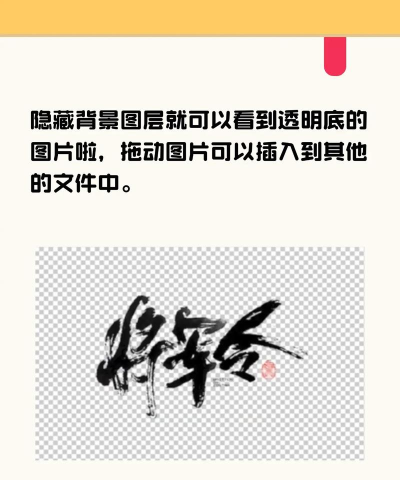
首先打开ps软件,导入需要处理的图片,然后找到左侧工具栏,点击快速选择工具,接着调整画笔大小,使其略大于文字笔画,然后在文字区域拖动鼠标,工具会自动识别边缘,将文字部分选中,如果选多了,按住alt键减选,如果选少了,按住shift键加选,直到文字被完整选中,接着按ctrl+j复制选区,这样文字就被抠到新图层了,最后隐藏背景图层,就能看到抠出的文字了,这个方法适合背景简单的图片,操作非常快捷。
2、钢笔工具精细抠图
如果文字背景复杂,快速选择可能不准,这时要用钢笔工具,首先选择钢笔工具,然后在文字边缘点击锚点,沿着文字轮廓仔细描绘,遇到曲线就拖动控制柄,让路径贴合笔画,全部描完后闭合路径,接着右键点击路径,选择建立选区,羽化半径设为0像素,然后按ctrl+j复制,文字就被精细抠出了,虽然步骤稍多,但效果最精准,适合字体复杂或背景杂乱的情况,抠出的文字边缘非常干净。
3、色彩范围抠取法
当文字颜色与背景对比明显时,可以用色彩范围,首先点击选择菜单,找到色彩范围选项,然后用吸管点击文字颜色,调整颜色容差滑块,让预览中文字显示为白色,背景为黑色,接着点击确定生成选区,如果选区包含背景,可以用套索工具修整,然后同样按ctrl+j复制,这个方法特别适合单色文字,比如白底黑字或黑底白字,操作起来非常高效,几乎一键就能完成。
4、通道抠图高级技巧
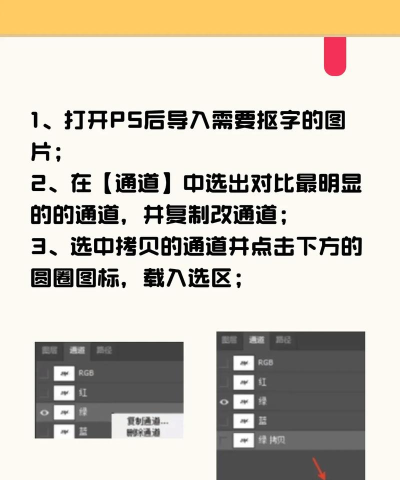
对于半透明或发光文字,通道抠图最好用,首先打开通道面板,依次查看红绿蓝通道,选择一个文字与背景对比最明显的通道,然后复制这个通道,接着按ctrl+l调出色阶,拖动滑块增强对比,让文字更白背景更黑,然后用画笔工具,将文字部分涂成纯白色,背景涂成纯黑色,接着按住ctrl点击通道缩略图,载入选区,最后回到图层面板,按ctrl+j复制,这样连文字的光晕都能抠出来,效果非常专业。
掌握这些方法后,抠文字就不再是难题,根据图片情况灵活选择工具,多加练习就能熟练,希望这些技巧对你有帮助。






















