
在使用 Excel 处理大量数据时,为了提升查看效率和优化页面布局,我们常常需要将部分暂时不需要的信息进行折叠隐藏。这样既能保持工作表的整洁,又能在需要时快速展开查看相关内容。那么,如何实现内容的折叠功能?下面以具体操作为例进行说明。

假设当前表格中包含多个部门的数据,其中第一级部和第二级部分别由若干行组成。若希望将这两个部门各自的内容独立折叠,首先应选中属于第一级部的所有数据行。接着,点击顶部菜单栏中的选项卡,在分级显示功能区找到按钮(通常带有小三角图标),点击其下方的下拉箭头。
在弹出的菜单中选择命令,系统会自动根据所选区域生成一个层级结构。此时,在表格左侧会出现一个带数字的括号标记,并附带一个号按钮。点击该按钮即可将对应行内容折叠隐藏。重复上述步骤:再选中第二级部的数据行,进入选项卡,再次选择功能,并确认按行进行组合操作。
完成设置后,两个部门各自的左侧都会出现按钮。点击任一按钮即可将该部分内容收起;当需要查看时,只需点击变为的图标,内容便会重新展开。
若后续不再需要这种折叠结构,可以轻松取消。操作方法是:先选中已组合的区域,进入选项卡,点击按钮,在下拉菜单中选择,随后在弹出的对话框中确认操作,即可彻底移除分级结构,恢复原始的表格状态。
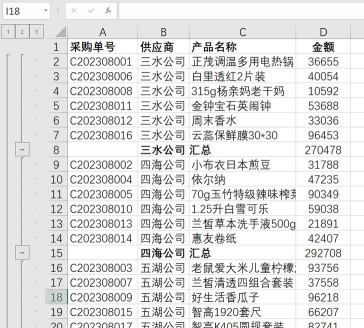
通过这一系列操作,用户能够灵活地对复杂数据进行分层管理,显著提升数据浏览与展示的效率。尤其在处理多层级、大规模信息时,合理运用折叠功能,能让整个工作表更加清晰有序。






















