
Excel中快速分列功能用途广泛,接下来就让我们一起了解它的巧妙应用。
批量导入数据后,所有信息集中于同一区间内。
将单元格内含空格、*等分隔符的数据拆分为多列。
选,点
选分割符,点下一步
选择空格作为分隔符,也可自定义其他符号,然后点击下一步继续操作。
选中第一列,身份证号设为文本格式。
选中第二列的出生日期,设为格式,点击,即可将合并的数据拆分为多列。
提取身份证上的出生年月日
身份证为固定长度,出生日期从第7位起取8位数字。
选数据选项,点击分列按钮
选固定宽度,点击下一步继续
按固定宽度提取出生日期,点击下一步
注意:前后两段数字不导入,中间出生年月日需设为日期格式。
第一列选择不导入此列
同样设置第三列。
选中第二列,设为日期格式,点击完成。
轻松提取身份证上的出生日期。
看完这些例子,大家是否觉得又掌握了一些新知识?
相关推荐:
PPT转视频的多种方法与操作步骤详解
Ps去水印技巧:利用内容识别填充轻松去除
COUNTIF函数用于统计满足条件的单元格数量,语法为COUNTIF(区域, 条件)。
Excel分列功能主要用于将文本格式的数字转为数值格式,以及将单元格内的内容按规则拆分成多个独立部分。
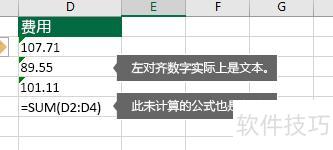
把文本格式的数字转换为数值格式。
选择包含该问题的列,若无需整列转换,可仅选一个或多个单元格。
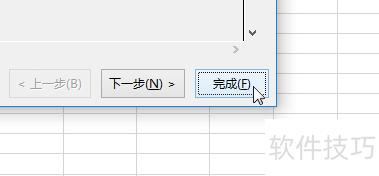
在数据选项卡中点击分列,然后单击完成,也可直接使用快捷键Alt+D+E+F操作。
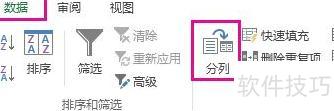
将单元格中的文本按需拆分到多个单元格中,支持单个或多个单元格内容分离。
选中含文本的单元格或列,点击数据菜单中的分列功能。
可选择任意多列,但不得超过一列,右侧需预留空白列,防止内容被覆盖。
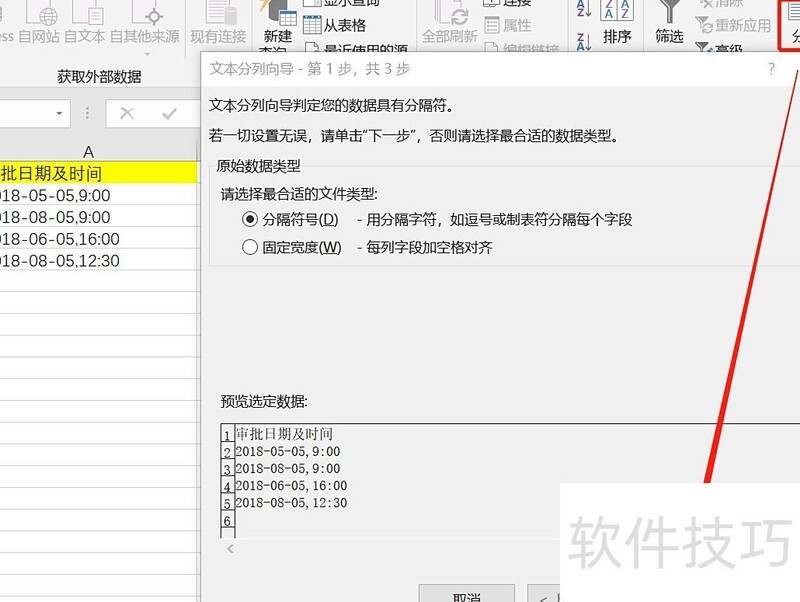
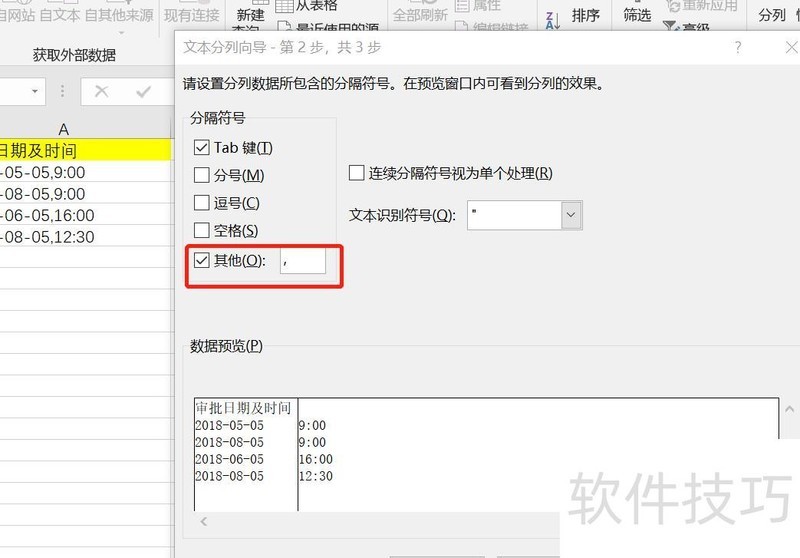
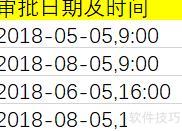
2. 启动文本分列向导,在其他后输入逗号,点击下一步完成;若以空格分隔,则选择空格选项即可。
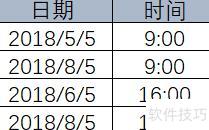
调整表头与格式,即可获得所需表格。
参考资料:
微软Excel文本分列向导帮助与培训指南






















