
工作中,我们常遇到,需要隐藏表格,可能是数据敏感,也可能是页面整洁,无论哪种原因,掌握隐藏技巧,都能让工作更高效,今天,就和大家聊聊,wps表格的隐藏方法,其实很简单,几步就能搞定。
1、隐藏整行或整列,基础操作最常用
选中需要隐藏的行,或者整列,右键点击选中区域,在弹出的菜单里,找到“隐藏”选项,轻轻一点,所选行或列,瞬间就消失了,页面立刻变清爽,如果想恢复显示,也很简单,选中隐藏区域,相邻的两行或两列,再次右键点击,选择“取消隐藏”,数据就原样回来了,这个功能最基础,也最常用。
比如,工资表里,不想让别人,看到具体金额,就可以隐藏,相关的数据列,保护个人隐私,又比如,报表中有些,中间计算过程,不需要展示,也可以暂时隐藏,让最终结果,更清晰直观。
2、隐藏整个工作表,保护核心数据源
有时候,我们想隐藏的,不是几行数据,而是整个工作表,比如,一个工作簿里,有多个表格,有些是原始数据,有些是汇总报告,不想让人看到,底层的计算过程,这时,可以隐藏工作表,在底部工作表标签处,右键点击目标表,选择“隐藏”即可,整个表就看不见了。
这种方法,能有效保护,核心的数据源,防止被误修改,当需要查看时,再右键任意,工作表标签,选择“取消隐藏”,在弹出列表中,选中被隐藏的表,就能重新显示,非常方便管理,多表格的项目。
3、通过组合功能,实现分级隐藏显示
对于结构复杂,数据层级多的表格,wps提供了,更高级的功能,那就是“组合”,你可以将,相关的行或列,创建为一个组,然后通过点击,旁边的加减号,来折叠或展开,这个数据组,这并非真正隐藏,而是视觉上的,收拢与展开。
具体操作是,选中要组合的,连续多行或多列,然后点击菜单栏,“数据”选项卡,找到“创建组”按钮,点击后,左侧或上方,会出现分级符号,点击减号折叠,点击加号展开,这样汇报时,可以逐层展示,逻辑清晰,体验专业。
4、彻底隐藏工作表,并设置保护密码
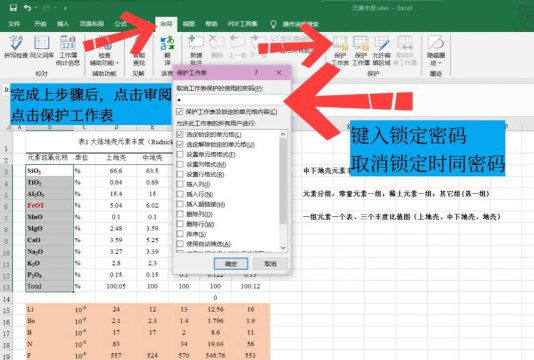
如果上面的方法,你觉得还不够安全,担心别人,轻易取消隐藏,那么可以尝试,更彻底的隐藏,按照方法二,隐藏目标工作表,然后,为整个工作簿,设置一个密码,点击“审阅”选项卡,选择“保护工作簿”,输入密码确认,这样,即使别人,找到取消隐藏,也需要先破解,工作簿保护密码。

这就相当于,上了双重保险,安全性大大增加,当然,自己一定要,牢记所设密码,否则也无法,再次编辑文档,这种方法适合,处理高度敏感,需要严格保密的,商业数据文件。
wps隐藏表格,方法多种多样,从简单的行列,到整个工作表,再到分级组合,甚至密码保护,你可以根据,实际工作需要,选择合适的方法,灵活运用它们,不仅能保护隐私,还能让表格,看起来更简洁,操作更有效率,快去试试吧。






















