
你是不是也遇到过,在电脑前想用微信,但手机却不在身边,或者,你正在用电脑工作,却需要频繁地拿起手机回复消息,这真的很打断思路,其实,用手机登录微信网页版,就能轻松解决这个问题,让你在电脑上也能畅快聊天,处理文件,今天,我们就来详细说说,手机怎么登录微信网页版。
1、准备工作要做好,确保网络和设备都正常。你需要一台能上网的电脑,并且,你的手机也需要保持网络畅通,无论是Wi-Fi还是移动数据,都可以,接着,打开电脑上的浏览器,比如Chrome、Edge或者360浏览器,然后,在地址栏里输入微信网页版的官方网址,你只需要搜索“微信网页版”,就能找到正确的入口,记住,一定要认准官网,避免进入山寨页面,确保安全。
2、找到登录二维码,这是关键的一步。打开微信网页版的官网后,你会看到一个很大的二维码,这个二维码,就是登录的关键,页面上通常会有明确的提示,告诉你“请使用微信扫码登录”,此时,你不需要在电脑上输入任何账号密码,所有的操作,都将通过你的手机来完成,所以,请确保你的手机微信是登录状态,并且可以正常使用。
3、打开手机微信扫一扫,对准屏幕扫码。现在,拿起你的手机,解锁,找到微信应用并打开,在微信的主界面,点击右上角的“+”号,或者直接下拉,就能看到“扫一扫”功能,点击进入扫一扫界面,然后,将手机的摄像头,对准电脑屏幕上显示的二维码,保持平稳,让二维码完整地出现在扫描框内,通常,手机会很快识别并震动提示。
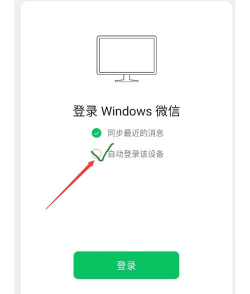
4、在手机上确认登录,完成安全验证。扫码成功后,你的手机屏幕会立即弹出确认登录的页面,页面上会显示,你正在登录“微信网页版”,以及登录的设备信息,这时,你需要仔细核对,确认是你在操作,然后,点击手机屏幕上的“登录”按钮,就完成了,为了安全,微信可能会要求进行二次验证,比如,需要你在手机上点击确认,或者输入登录密码。
看,整个过程其实非常简单,只需要扫一扫,点一下,就能轻松将微信同步到电脑上,登录成功后,电脑浏览器里,就会出现你熟悉的微信界面了,你可以在这里查看消息,回复好友,甚至传输文件,都非常方便,特别适合办公场景。
不过,使用微信网页版时,有几点需要注意,网页版登录后,手机微信会显示“网页微信已登录”的提示,你可以在手机微信里,随时查看或退出网页版的登录,为了账号安全,请不要在公共电脑上,或者不安全的网络环境下登录,记得使用完毕后,及时在网页上点击退出登录。
用手机登录微信网页版,是一个提升效率的好方法,它让你在电脑大屏幕上,处理微信事务更加得心应手,再也不用在手机和电脑之间来回切换了,希望这个简单的教程,能帮助你更好地使用微信,享受更便捷的沟通体验。






















