华为手机扫描文件并生成PDF文档的方法

作者:yxglyl88 时间:2025-12-17 02:17:40

在日常工作与生活中,文件扫描十分常见。若公司打印机具备扫描功能,通常我们会直接使用打印机进行扫描操作,方便快捷且高效实用。

今天分享一种便捷方法:使用智能手机扫描文件并生成PDF。以华为荣耀V30Pro为例,搭载鸿蒙系统,操作简单高效,轻松实现纸质文件电子化,随时随地快速处理文档内容。

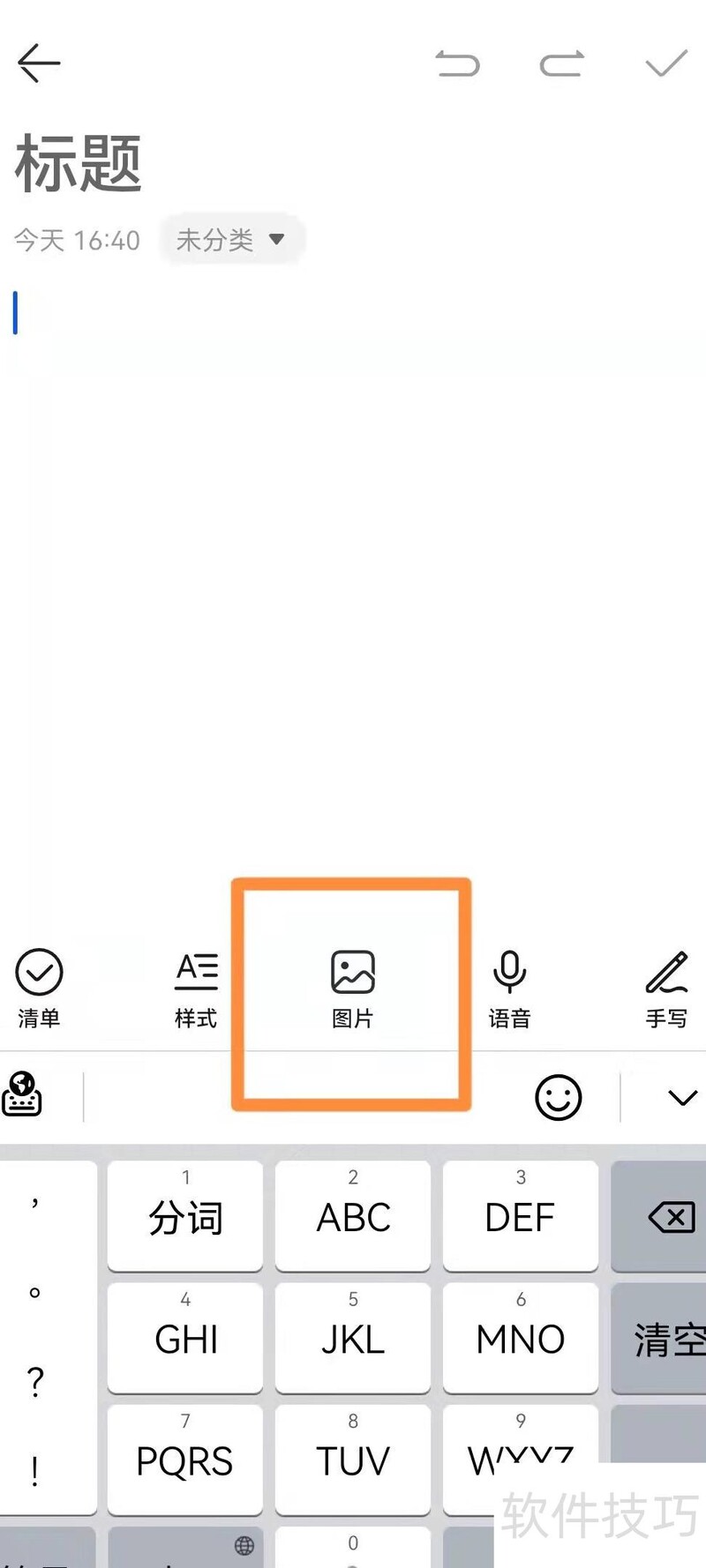
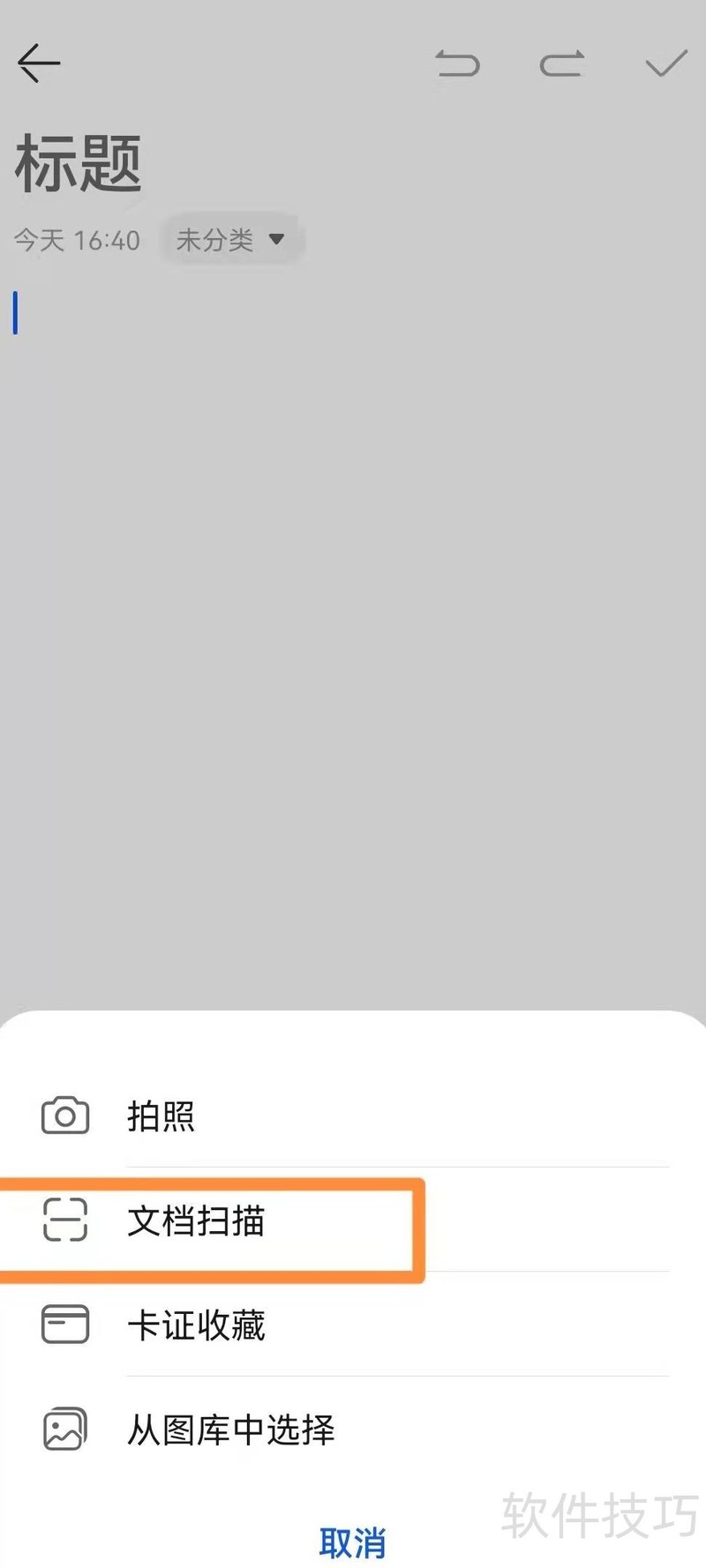
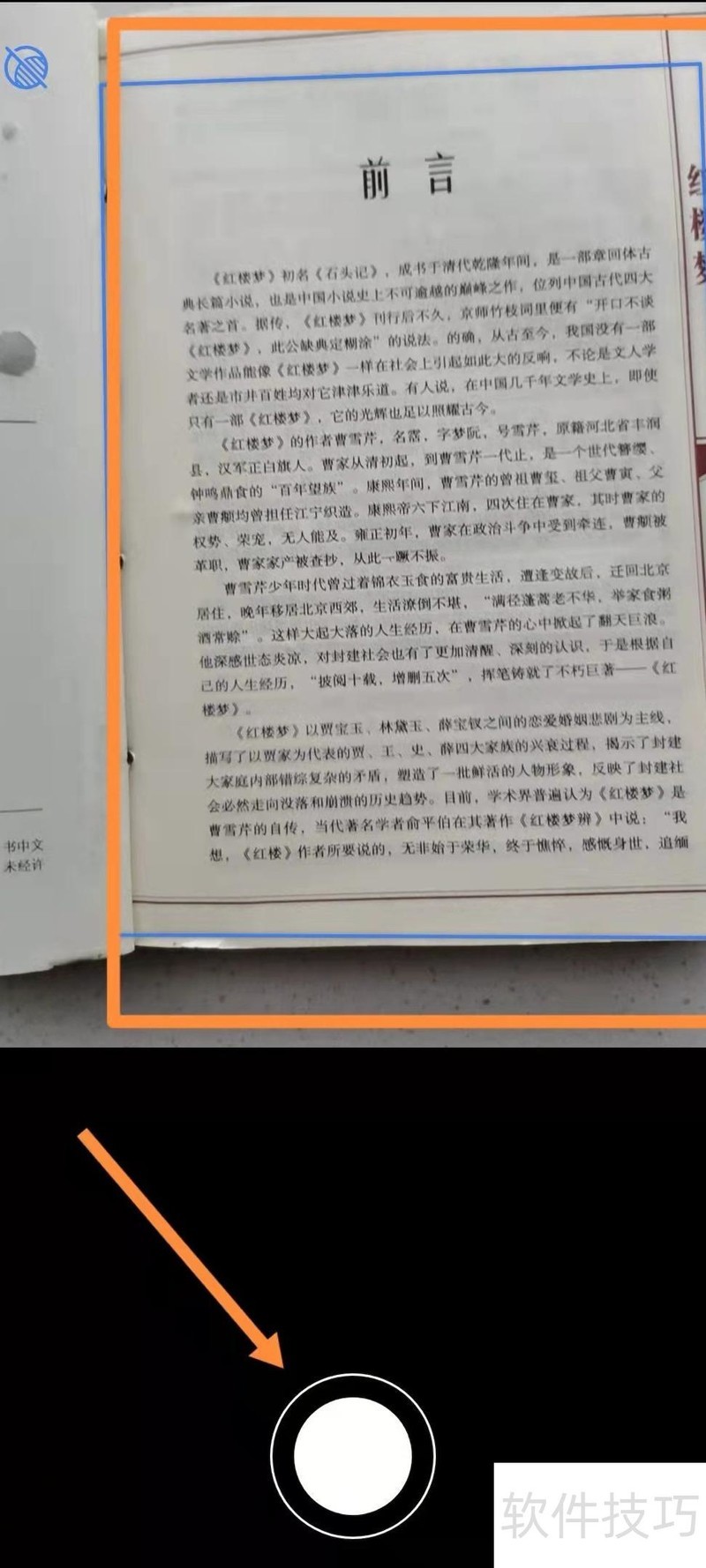
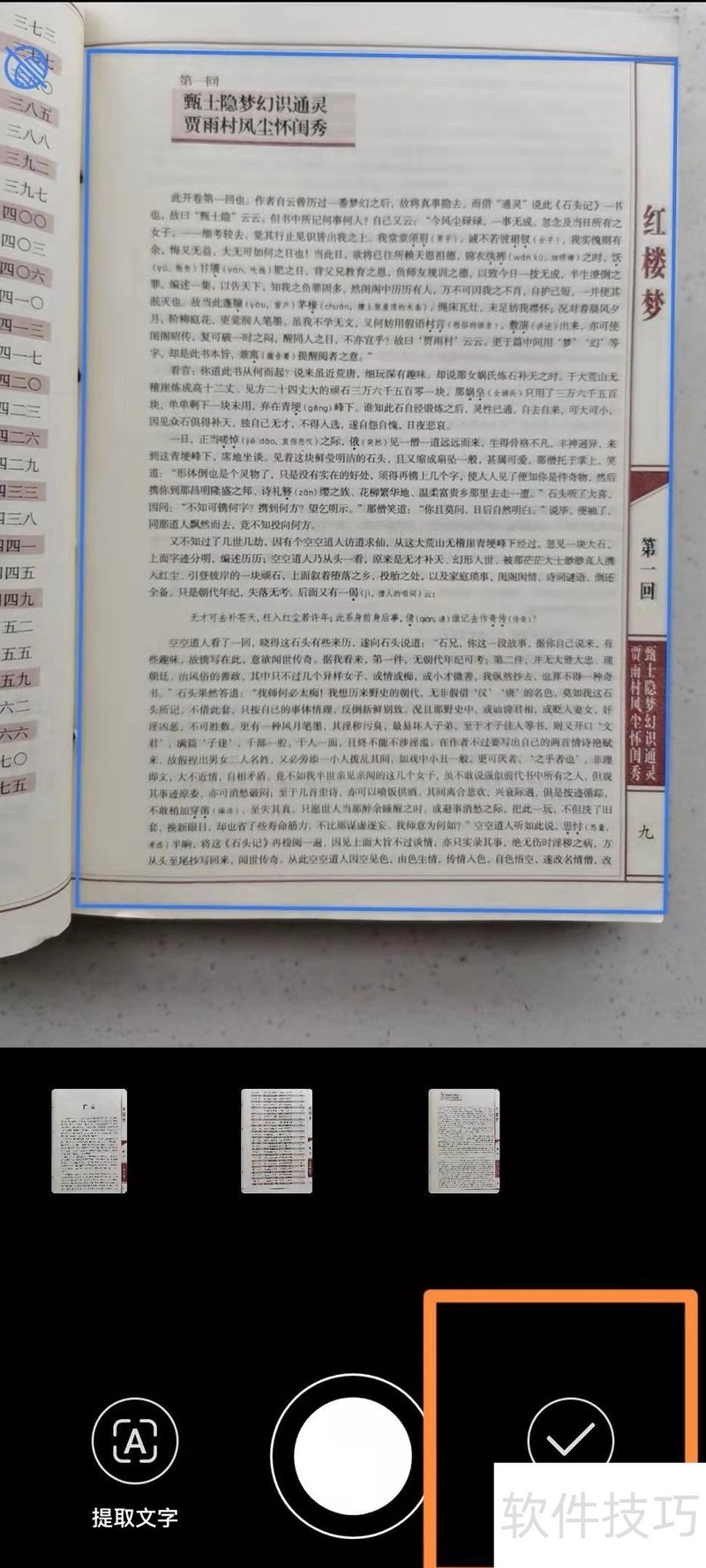
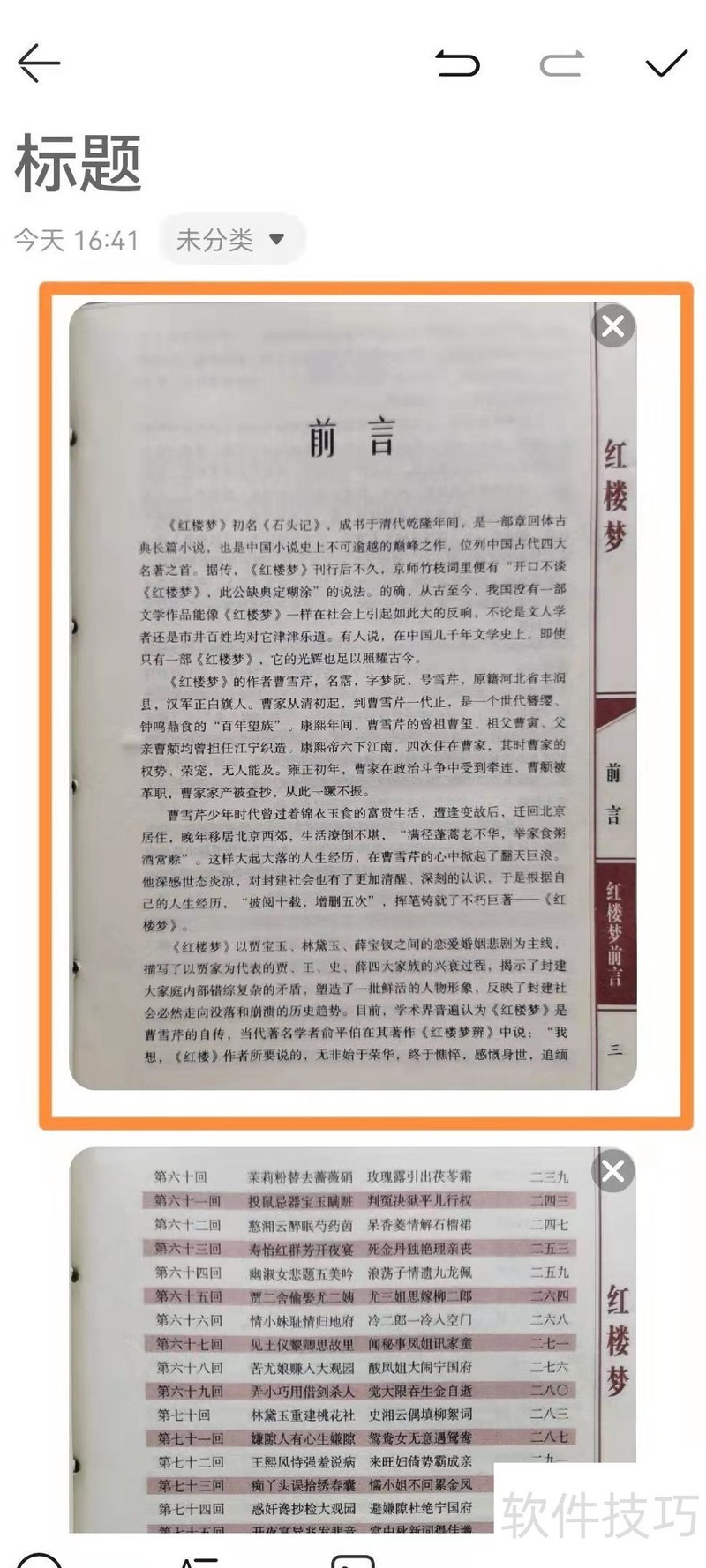
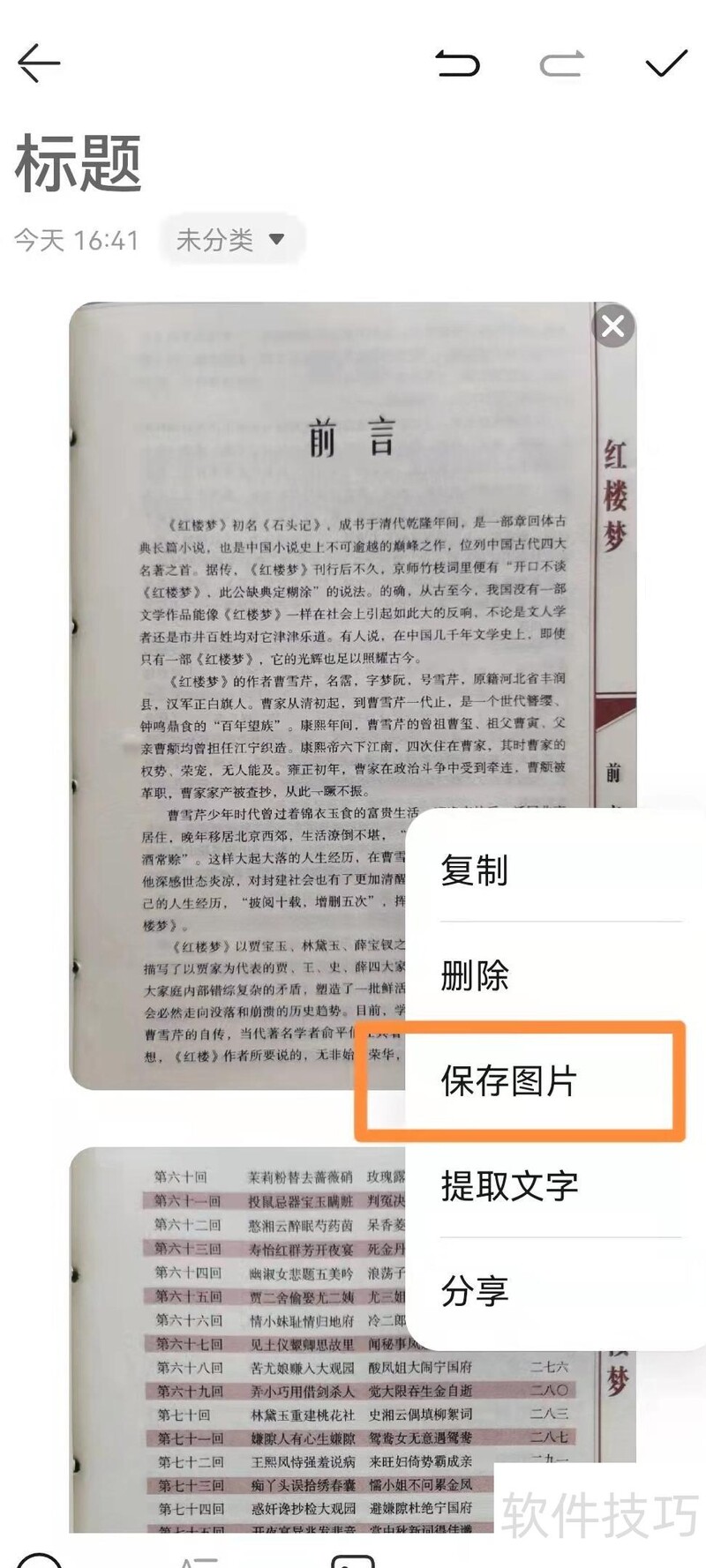
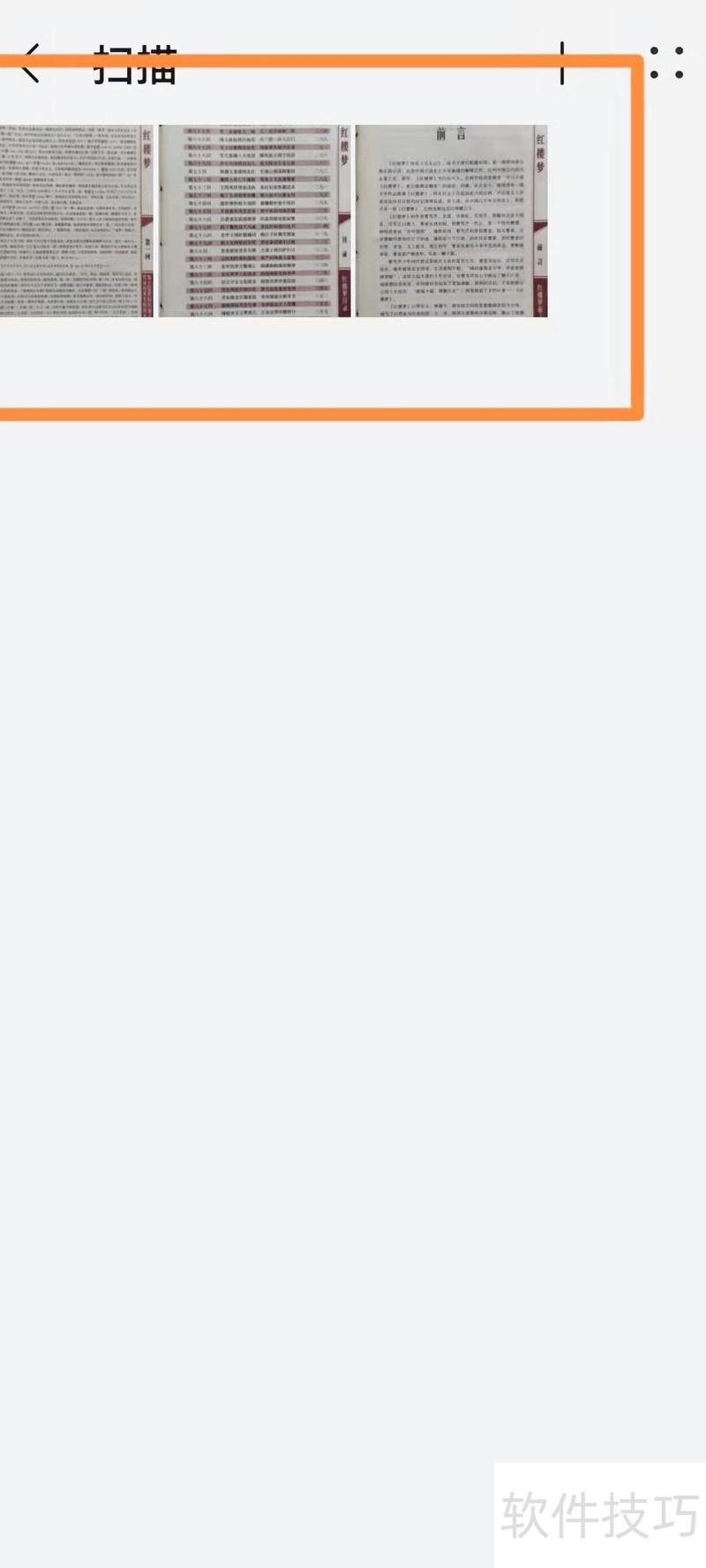
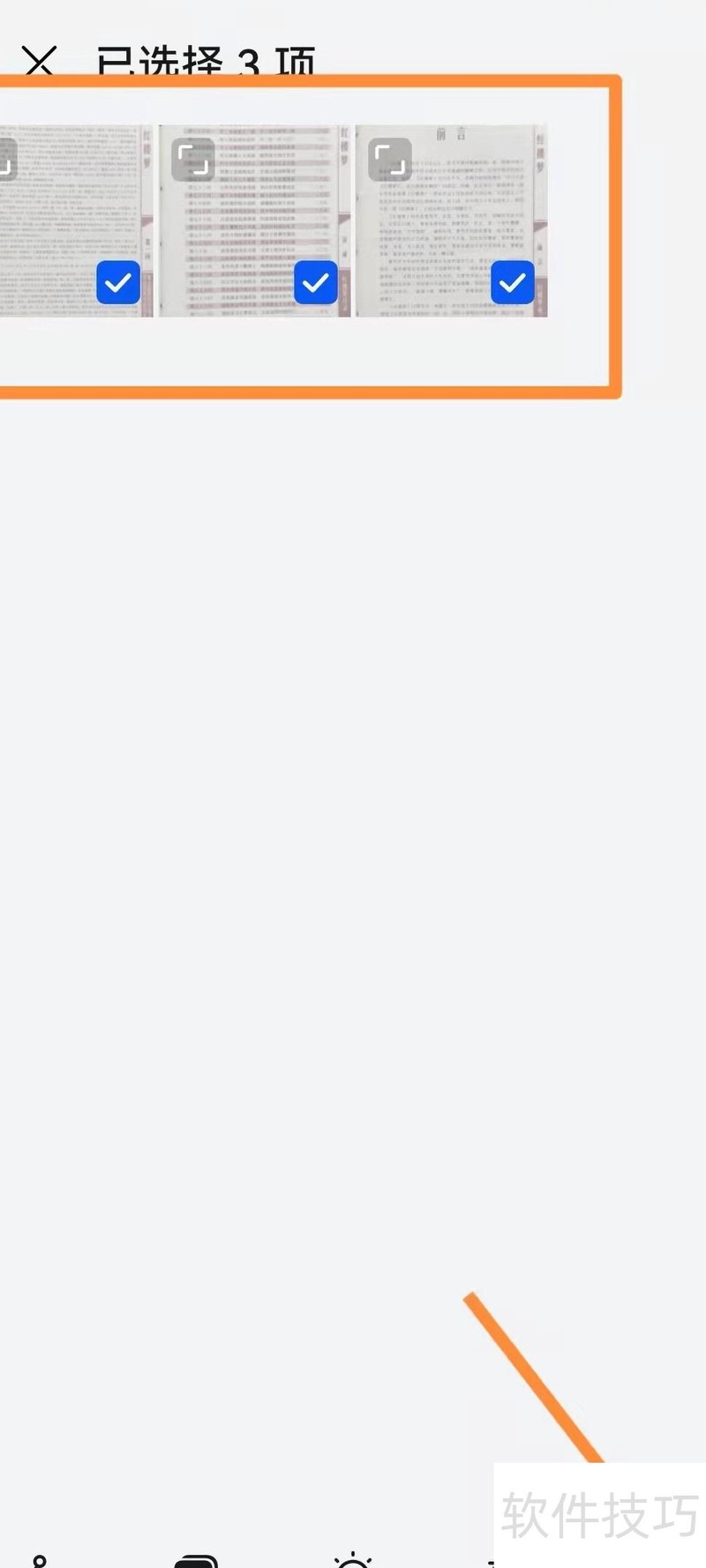
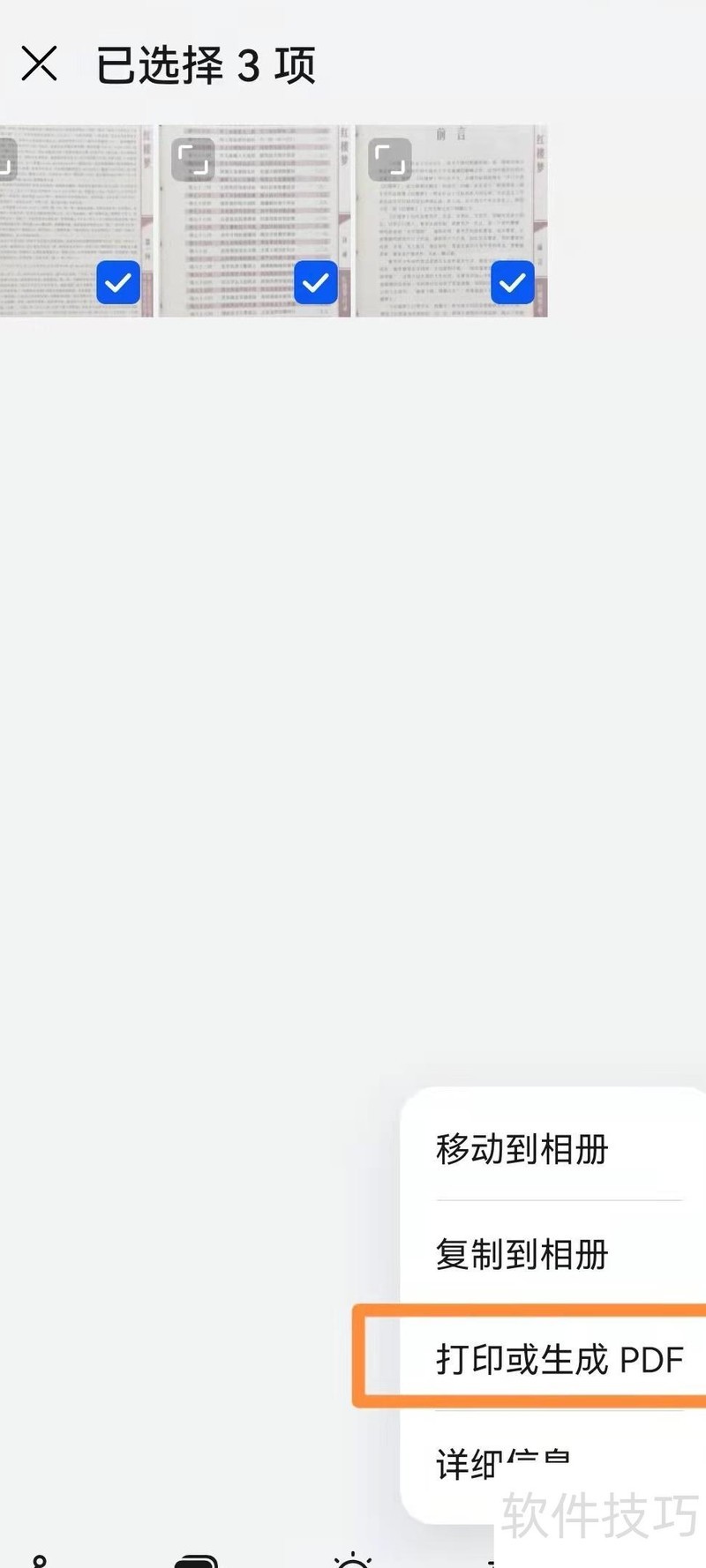
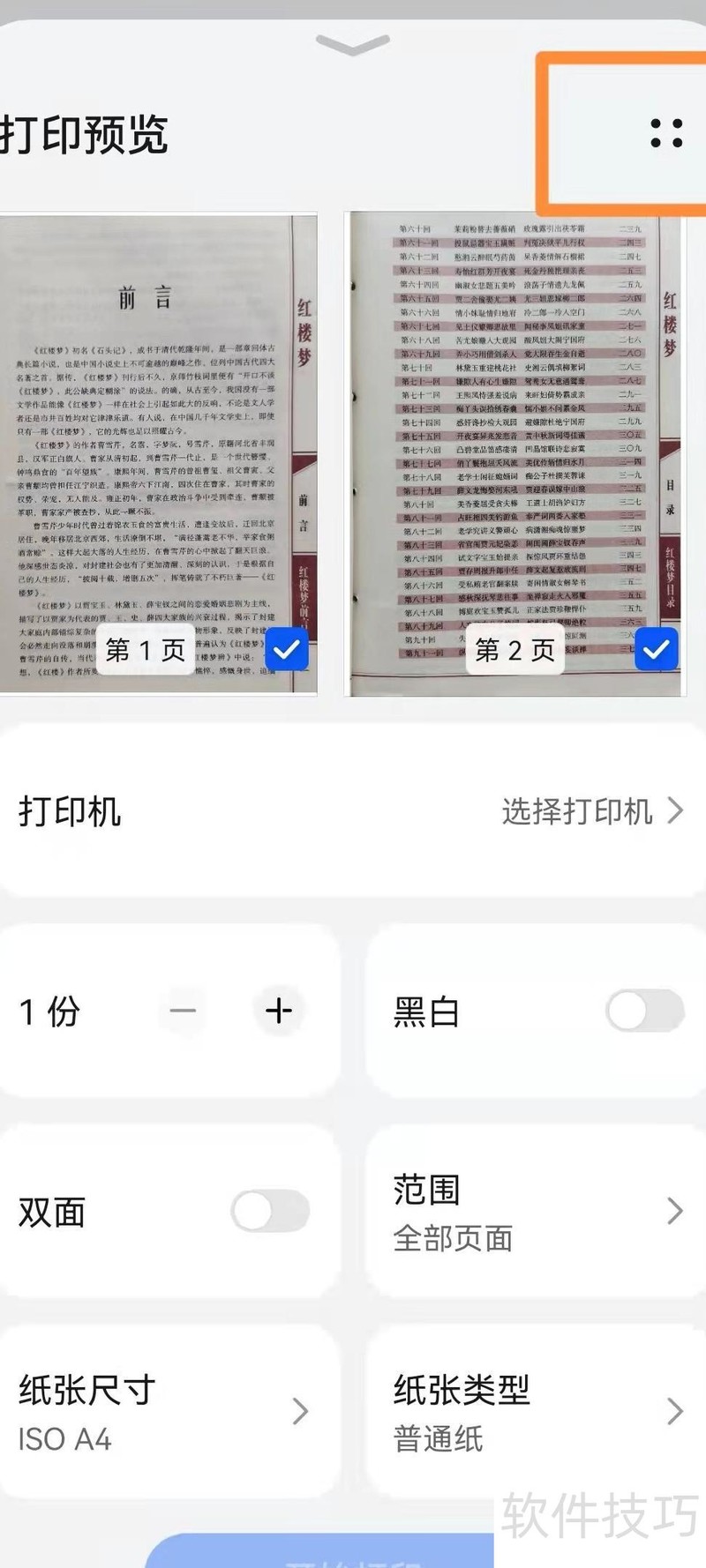
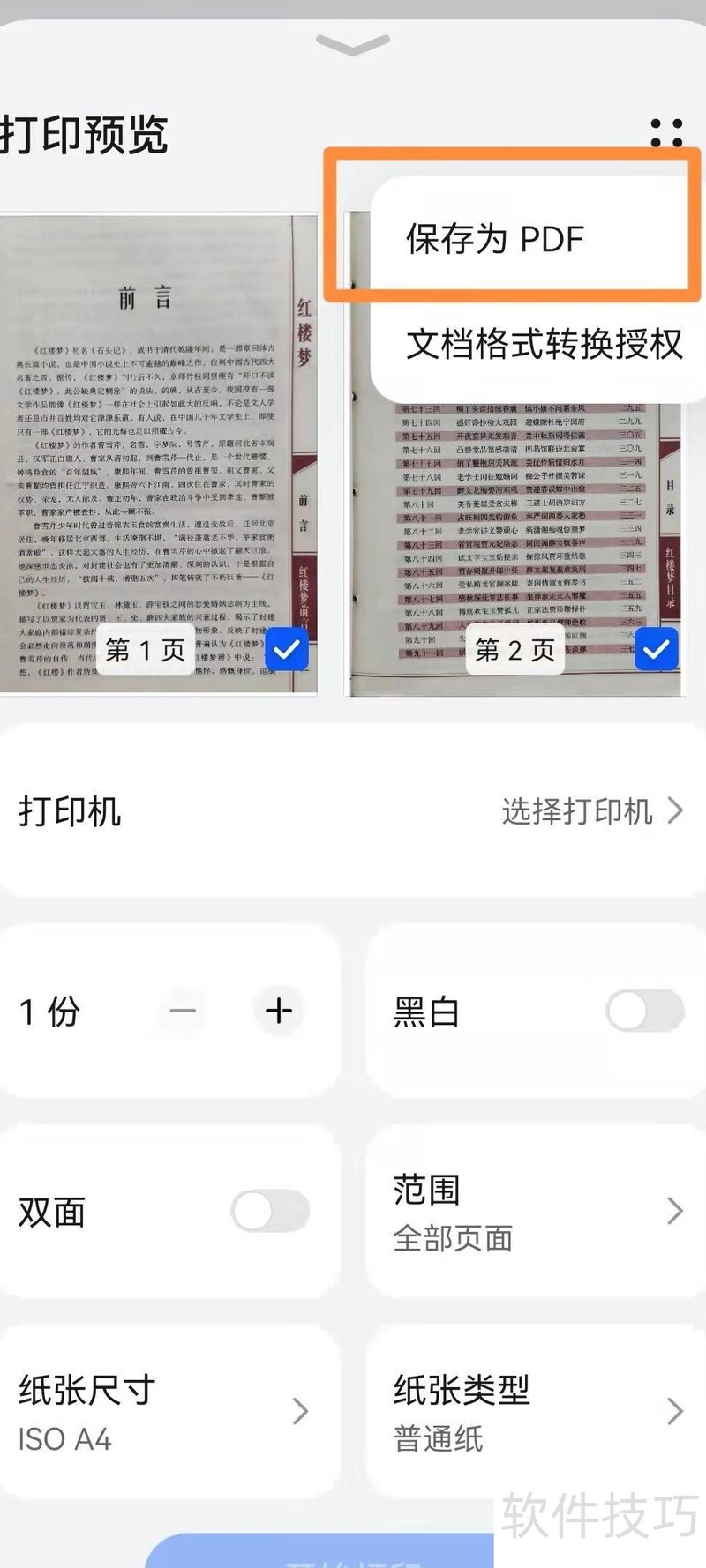
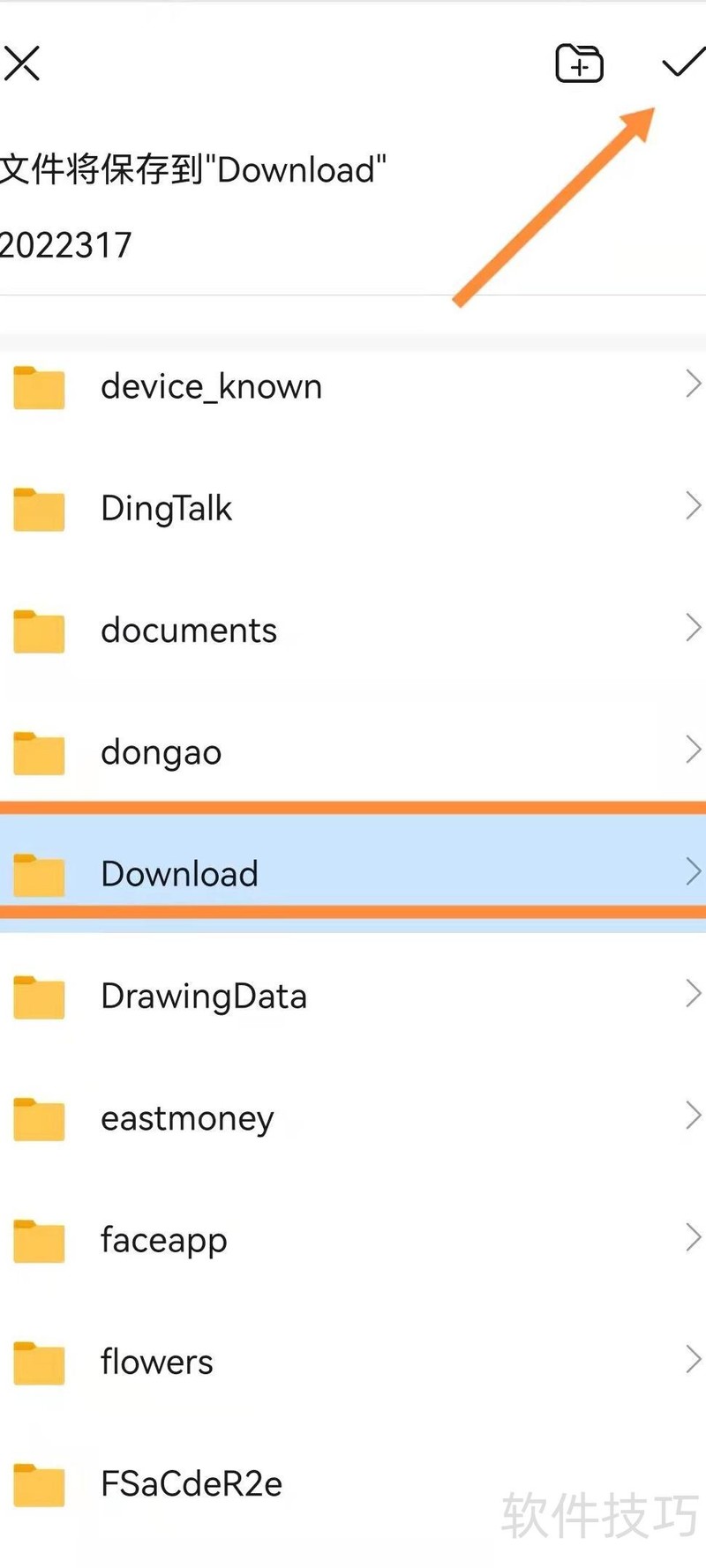
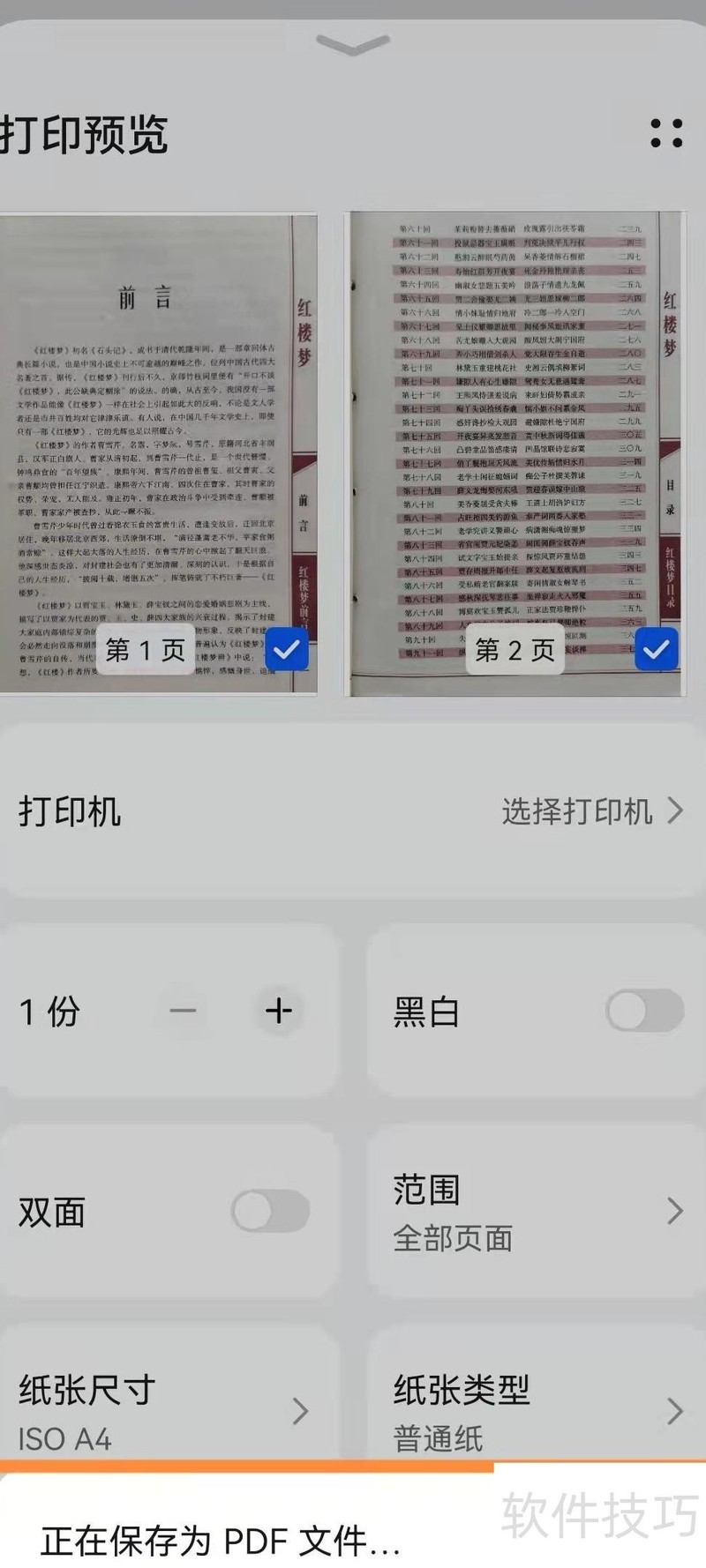
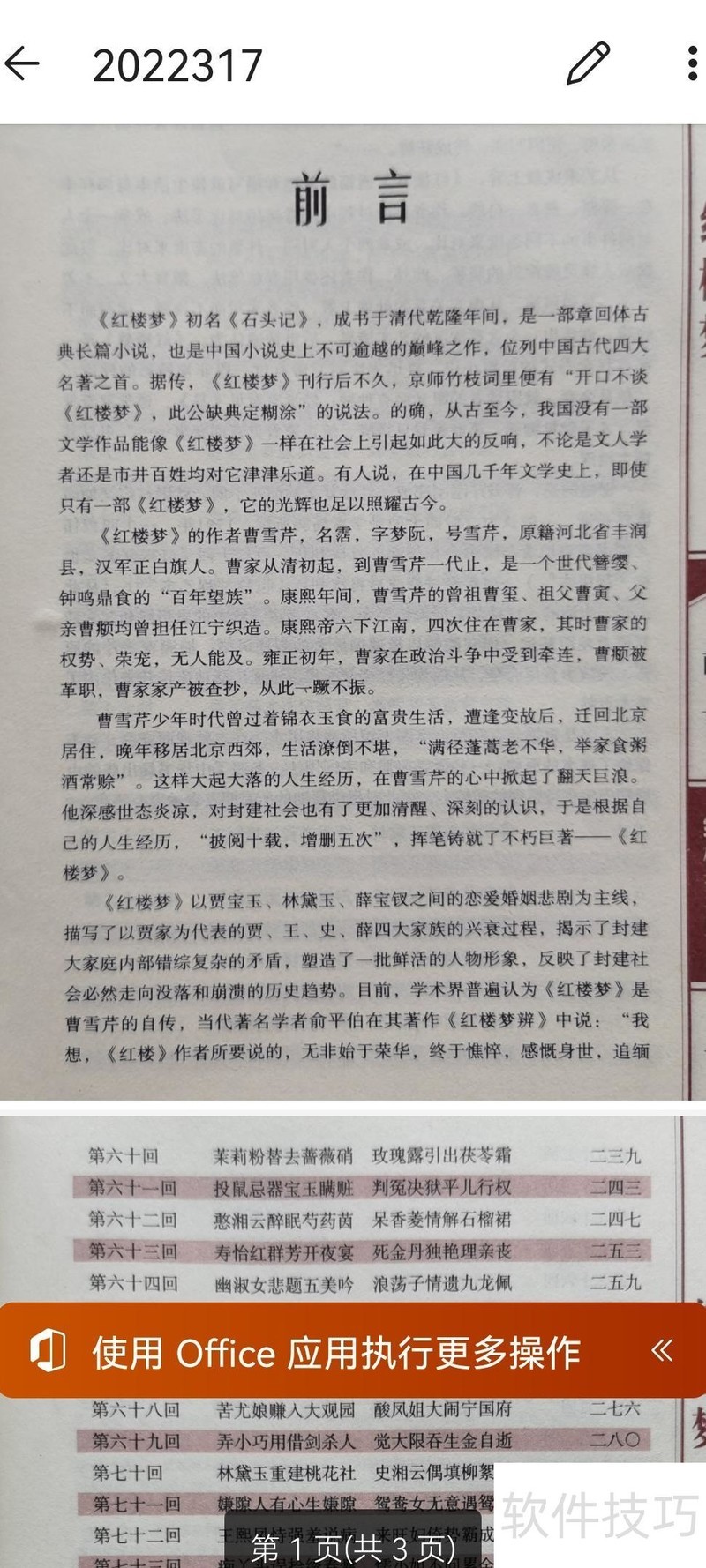
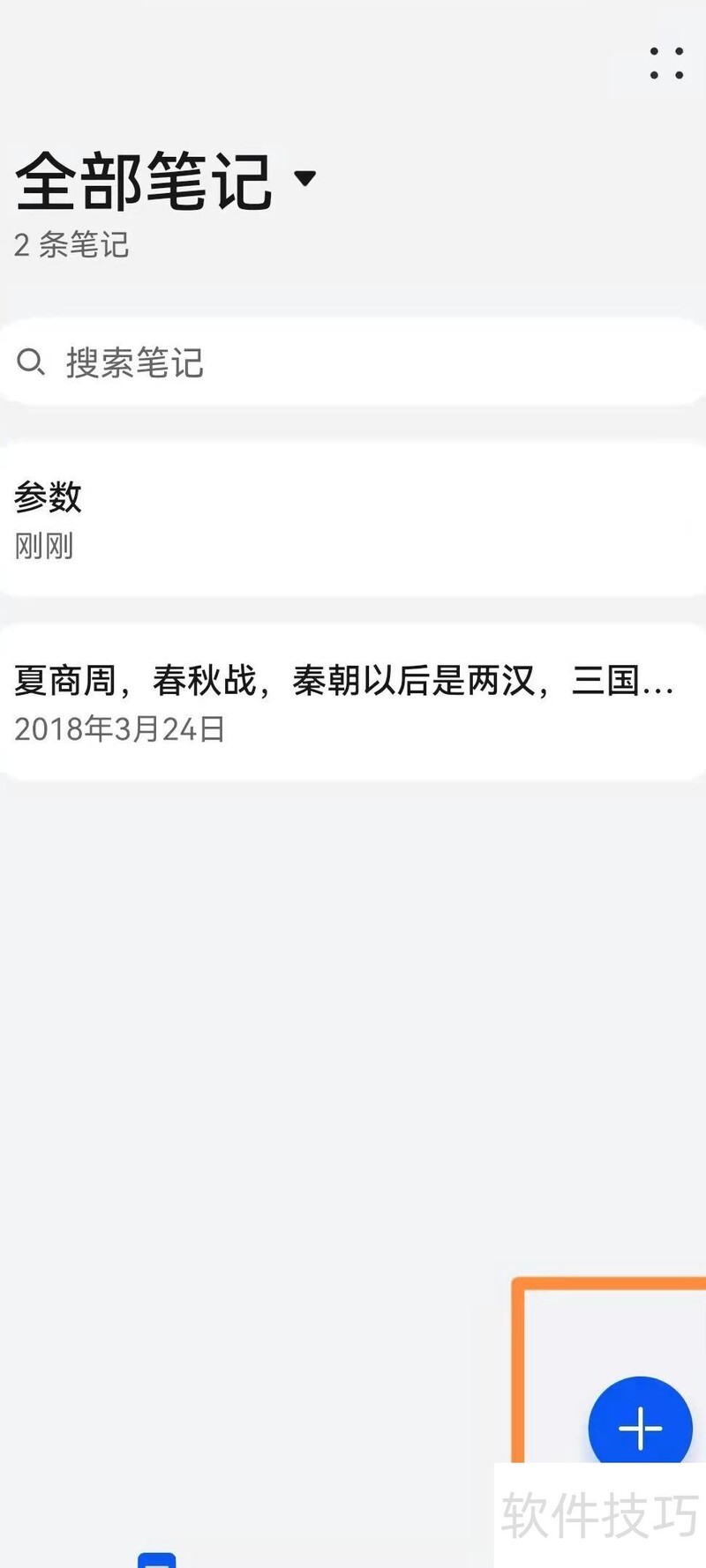
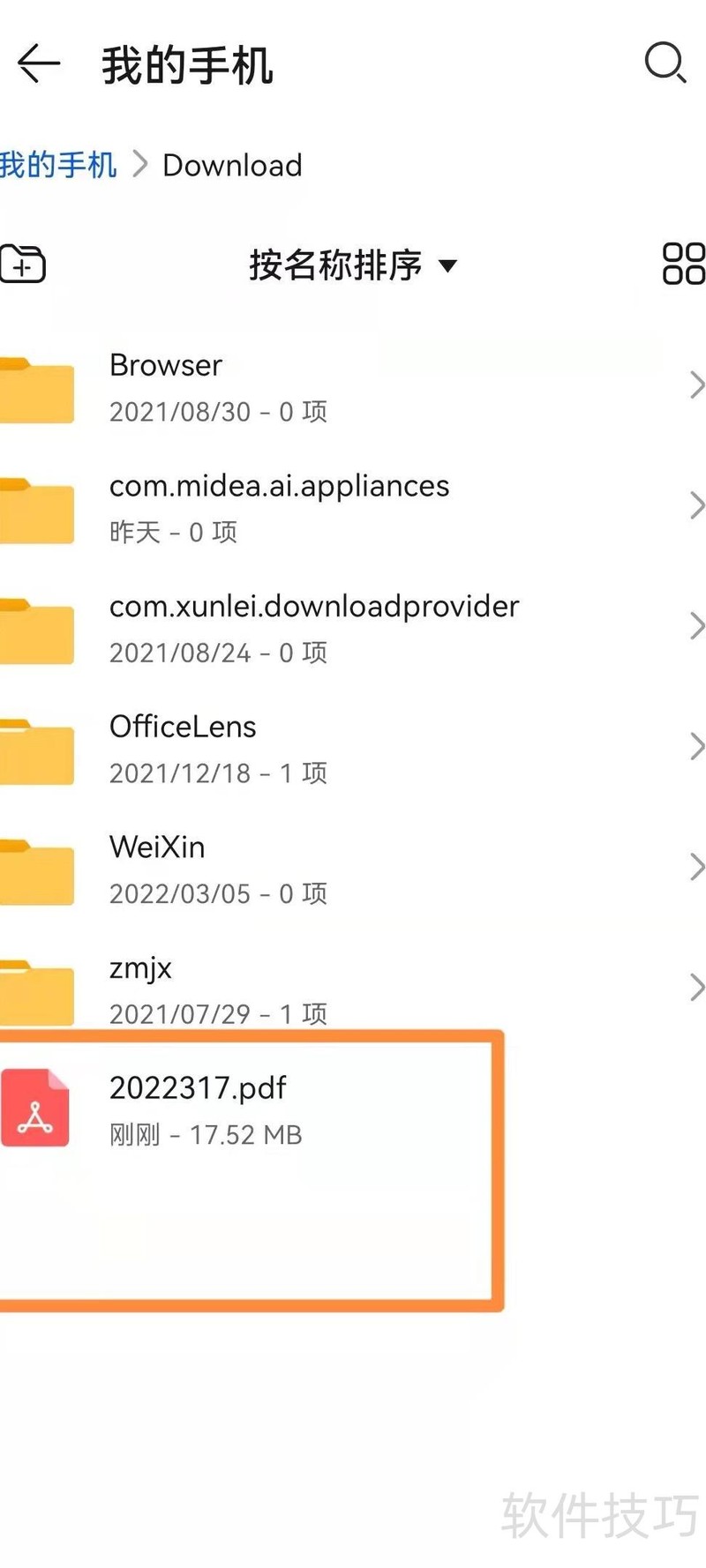
首先在手机中打开备忘录应用,点击右下角的+号新建一条备忘录。在编辑界面中,点击底部中央的图片图标,选择文档扫描功能。将手机摄像头对准需要扫描的文件,点击屏幕下方的快门按钮进行拍摄。扫描完成后,点击右下角的保存按钮,将扫描结果插入到备忘录中。随后轻触已插入的扫描图像,选择保存图片,将其存储至手机图库。进入图库,找到刚刚保存的扫描图像,点击右下角的四个点进入更多选项,选择打印或创建PDF。接着点击右上角的四个点,选择保存为PDF选项,指定保存位置后,点击右上角的确认勾号,系统将开始生成PDF文件。稍等片刻,PDF文档即可生成并自动保存至指定文件夹中,完成整个转换流程。

华为手机扫描文件并生成PDF文档的方法华为手机扫描文件并生成PDF文档的方法华为手机扫描文件并生成PDF文档的方法华为手机扫描文件并生成PDF文档的方法华为手机扫描文件并生成PDF文档的方法华为手机扫描文件并生成PDF文档的方法华为手机扫描文件并生成PDF文档的方法华为手机扫描文件并生成PDF文档的方法华为手机扫描文件并生成PDF文档的方法华为手机扫描文件并生成PDF文档的方法华为手机扫描文件并生成PDF文档的方法华为手机扫描文件并生成PDF文档的方法华为手机扫描文件并生成PDF文档的方法华为手机扫描文件并生成PDF文档的方法华为手机扫描文件并生成PDF文档的方法

以上便是华为手机扫描文件生成PDF的方法,不同机型或有差异,但大致操作相同。
华为手机扫描文件并生成PDF文档的方法华为手机扫描文件并生成PDF文档的方法
小编推荐
小憩最新版
小憩最新版 生活服务丨64.3MB
进货通最新手机版
进货通最新手机版 其他软件丨40.2MB
美l免费版
美l免费版 其他软件丨48.4MB
智慧兰职手机安卓版
智慧兰职手机安卓版 其他软件丨30.4MB
万盟软件2026最新
万盟软件2026最新 其他软件丨9.0MB
微信农场上线版2026
微信农场上线版2026 其他软件丨245.0MB
涂鸦板手机版
涂鸦板手机版 其他软件丨10.0MB
麦当劳免费
麦当劳免费 生活服务丨97.0MB
中考通安卓版
中考通安卓版 其他软件丨14.0MB