
usb驱动安装,看似简单,却常遇难题,设备无法识别,电脑没有反应,让人头疼不已,别担心,今天就来聊聊,如何正确安装usb驱动,从准备工作到故障排查,一步步带你搞定,让你连接设备,畅通无阻。
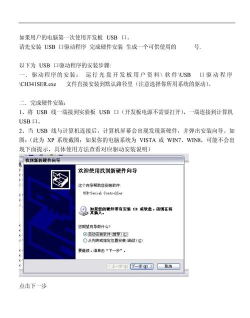
1、安装前的准备工作,别急着插线确认设备型号,不同设备,驱动可能不同,然后,准备好驱动文件,可以去官网下载,或者使用光盘,接着,检查电脑系统,是win10还是win11,32位还是64位,最好关闭杀毒软件,以免安装被拦截,做好这些准备,安装会更顺利。
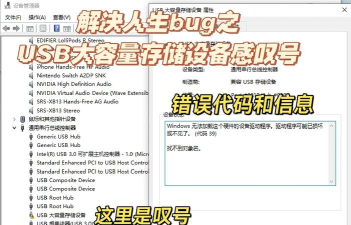
2、驱动安装的几种方法,总有一款适合你方法一,使用系统自动更新,插入usb设备后,系统会尝试搜索,并自动安装驱动,这个方法最省心,但有时会失败,方法二,手动安装驱动,找到下载的驱动文件,通常是exe格式,双击运行,按照向导提示,一步步点击下一步即可,方法三,通过设备管理器更新,如果自动安装失败,可以打开设备管理器,找到带感叹号的设备,右键选择更新驱动程序,然后浏览计算机查找,手动指定驱动文件夹,系统会自动完成安装。
3、安装过程中的常见问题,以及解决方法问题一,提示“驱动程序未签名”,这时可以尝试,暂时禁用驱动程序强制签名,具体操作是,在高级启动选项里,选择相关设置,问题二,安装后设备仍无法使用,可以检查设备管理器,看看设备状态是否正常,如果有黄色感叹号,可能需要卸载驱动,然后重新扫描检测,问题三,系统找不到指定文件,请确认驱动文件,是否完整且兼容,最好重新下载一次,或者换个系统版本试试。
4、驱动安装后的验证与维护,确保长久稳定安装完成后,需要验证是否成功,最简单的方法是,设备能够正常识别,并且可以传输数据,例如,u盘能读写文件,打印机可以打印测试页,为了长期稳定,建议定期访问官网,查看是否有驱动更新,新版本驱动,通常会修复旧版bug,提升兼容性,如果更换了电脑,或者重装了系统,记得重新安装驱动,这样才能保证,设备随时可用。
安装usb驱动,关键在于准备和耐心,按照正确步骤操作,大部分问题都能解决,如果遇到困难,多尝试几种方法,或者寻求官方帮助,希望这篇文章,能帮你顺利连接,每一个usb设备。






















