
键盘突然失灵了,别着急,其实电脑自带软键盘,可以应急使用,今天就来教大家,如何快速调出软键盘,轻松解决输入难题。
1、快速调出软键盘的几种方法
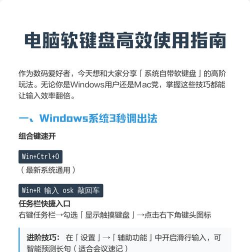
最常用的方法是,通过系统设置来打开,在Windows系统中,点击左下角开始菜单,然后找到设置选项,接着进入轻松使用设置,最后在左侧找到键盘选项,打开后,就能看到屏幕键盘开关,点击开启即可。
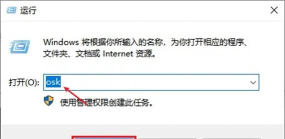
还有一个快捷方式,那就是使用运行命令,同时按下Win键和R键,调出运行窗口,然后输入osk三个字母,接着按下回车键,屏幕键盘就会立刻弹出,这个方法非常迅速,特别适合紧急情况。
另外,对于Windows 10及以上系统,还可以通过搜索功能,直接点击任务栏的搜索框,然后输入屏幕键盘,搜索结果中,就会出现屏幕键盘应用,点击它就能直接启动,非常方便。
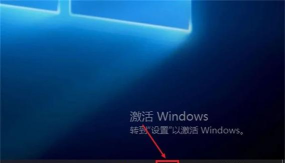
如果系统任务栏有触摸键盘图标,也可以直接点击,通常这个图标,隐藏在任务栏右侧,点击向上的小箭头,就能看到触摸键盘按钮,点击它同样可以,快速启用软键盘。
2、软键盘的基本布局与操作技巧
软键盘的布局,和实体键盘很像,但操作方式不同,它是用鼠标点击,或者用手指触摸,来输入字符的,所以需要一些适应。
熟悉主键盘区,字母和数字键,位置基本不变,但功能键如Ctrl、Alt,可能需要组合点击,比如复制粘贴,可以先点Ctrl,再点C或V。
注意切换输入法,软键盘上通常有,中英文切换键,或者通过系统托盘,切换输入法状态,确保打出想要的文字。
另外,使用数字小键盘,如果软键盘上有,Num Lock键,记得先点亮它,这样数字区才能用,输入数字会更快捷。
尝试触摸屏操作,如果你的设备,支持触摸屏功能,那么直接用手指,点击软键盘按键,体验会更自然流畅。
3、利用软键盘完成日常操作
很多人担心,软键盘只能打字,其实不然,它也能完成,许多日常电脑操作。
进行文字编辑工作,比如写文档、回邮件,完全可以用软键盘,虽然速度慢一点,但能保证工作不中断。
登录账户和密码,当实体键盘坏了,软键盘就是救星,用它输入账号密码,安全进入系统或网站。
另外,进行一些设置调整,比如修改文件名称,调整系统参数,通过点击软键盘,配合鼠标也能完成。
甚至玩一些游戏,当然不是竞技类,而是简单的休闲游戏,用鼠标点击按键,也能获得一些乐趣。
4、长期替代方案与注意事项
软键盘是应急工具,如果键盘长期损坏,还是需要考虑,更稳妥的解决方案。
购买一个外接键盘,这是最直接的辦法,USB接口即插即用,立刻恢复高效输入。
检查键盘损坏原因,如果是软件冲突,可以尝试重启电脑,或者更新驱动程序,也许键盘就恢复了。
另外,注意软键盘的局限,它占用屏幕空间,并且输入效率较低,不适合长期高强度使用。
养成定期备份习惯,重要数据及时保存,防止硬件突发故障,导致工作成果丢失。
键盘坏了别慌张,软键盘能帮大忙,掌握以上几种方法,轻松应对突发状况,当然,尽快修复或更换,才是长久之计。






















