
在PPT中先插入一个与页面同大的黑色矩形,再添加三个圆角矩形,具体原因可自行思考。
先选中黑色矩形,再按住Ctrl键选择第一个矩形。
注意选择的先后顺序
在上方格式中点击合并形状,选择剪除功能。
将上述两步依次应用于后两个圆角矩形,即可形成三个镂空窗洞。
在PPT中插入两个文本框,输入随机数字(可重复,无需包含0-9所有数字),为便于观察,我适当缩小了PPT的显示比例。
右侧文本框数字间距较小,左侧因回车键增大间距,导致两边数字滚动速度不同。
在最左侧格子插入文本框,仅输入数字1。
为三个文本框设置飞入动画效果
将最右侧数字的效果选项设为自底部,持续时间3.25秒。
将中间数字的效果选项设为自顶部,持续时间3.25秒。
将最左侧数字的效果选项设为自底部,持续时间3.25秒。
点击播放即可预览效果。
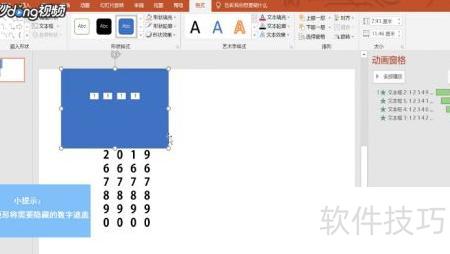
打开PPT,选择插入选项卡中的文本框,垂直输入数字内容。
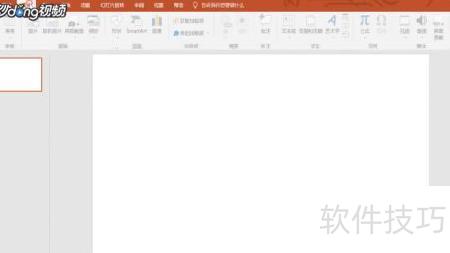
调整字体样式与大小后复制,中间输入所需数字,再点击动画选项卡。
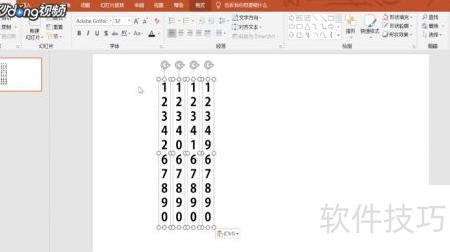
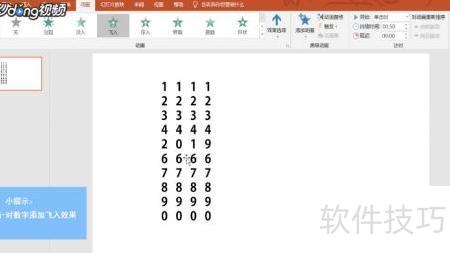
将数字从右至左逐一添加飞入动画,完成后打开动画窗格,选中文本框,在开始选项中设置为单击时触发。
将持续时间设为3秒,延迟0秒,各文本框延迟依次递增1秒;点击插入,选择形状中的矩形。
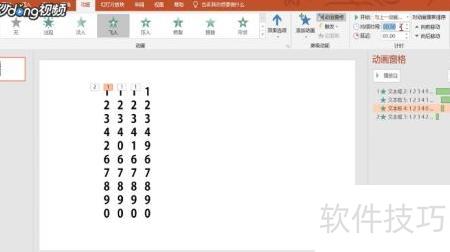
用白色填充的矩形覆盖需隐藏的数字,边框也设为白色,完成后播放动画查看效果。
具体操作方法为:
在PPT中插入需循环滚动的照片,调整大小与位置后分为两组(可使用相同照片),每组分别选中后按Ctrl+G进行编组,便于后续动画设置与播放控制。
将一组照片置于页面右侧对齐后重新组合。
选择图片后,点击--,在下拉列表中选择其他动作路径,进入添加动作路径对话框,在直线与斜线类别中选取向左路径,最后点击确定完成设置。
按住Shift键,用鼠标拖动红圆点路径,使其与页面左侧页边对齐。
点击选项卡中的组里的按钮,打开动画窗格任务窗口。在窗格中单击某个动画右侧的下拉箭头,从弹出菜单中选择效果选项,进入效果对话框。将平滑开始和平滑结束时间均设为0秒。切换至计时选项卡,在开始方式中选择与上一动画同时,在重复选项中选择直到幻灯片末尾,最后点击确定完成设置。
在-组中将持续时间设为05.00,调节照片滚动速度,效果所示。
此时照片滚动并非无限循环,需进一步调整设置以实现所需效果。
选中照片,按Ctrl+Shift键复制一组,放置右侧并对齐。
再次播放即可实现循环滚动效果。接着,在照片的上方和下方各插入一个椭圆形,选中形状后,进入选项卡下的组,点击形状填充并设置为白色,再点击形状轮廓,在下拉菜单中选择无轮廓以去除边框线。随后点击形状效果按钮,从弹出的菜单中依次选择→和,分别为上下两个椭圆形添加向下与向上的内阴影效果,使整体视觉更具层次感和立体感。
播放一下,看看最终效果如何。
像电影片头花絮般有趣,快来动手试试吧!






















