
看到心仪图片,却被水印困扰,别着急,掌握PS技巧,轻松搞定,今天,就分享几个实用方法,帮你快速去除水印,还原图片本来面貌。
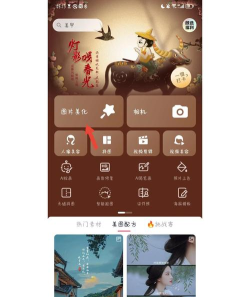
1、内容识别填充,一键智能去水印这个方法,简单又高效,特别适合新手,打开你的PS软件,导入带水印的图片,接着,使用选框工具,框选水印区域,然后,点击编辑菜单,找到内容识别填充,点击确定,等待处理完成,你会发现,水印神奇消失了,背景自动融合,效果自然流畅,当然,如果背景复杂,可能需要微调。
2、仿制图章工具,精细修复无痕迹对于复杂背景,仿制图章是利器,它的原理,是复制周边像素,覆盖水印区域,操作时,先选择仿制图章工具,然后,按住Alt键,在干净区域取样,接着,松开Alt键,涂抹水印位置,注意,要多次取样,避免图案重复,同时,调整画笔硬度,让边缘更柔和,这个方法,需要一点耐心,但效果非常精细。
3、修补工具与污点修复,快速处理小瑕疵如果水印面积小,试试修补工具,同样,先用工具圈选水印,然后,拖动选区到干净区域,PS会自动计算,并完成修补,污点修复画笔,则更便捷,直接涂抹水印,就能自动消除,这两个工具,适合处理简单背景,或者文字水印,操作速度快,几乎不留痕迹。
4、图层混合模式,巧用覆盖去水印有时,水印颜色较浅,可以尝试此法,复制背景图层,然后,选择水印区域,进行反选,接着,删除水印以外部分,只保留水印层,调整图层混合模式,比如颜色减淡,或者滤色,并降低不透明度,这样,水印就会变淡,甚至消失,当然,要配合蒙版,进行局部调整。
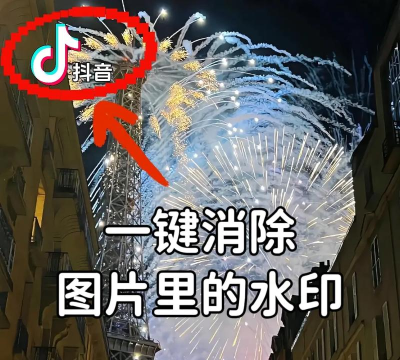
去除水印的方法很多,关键要看图片情况,简单背景,用内容识别,复杂图案,用仿制图章,小面积水印,用修补工具,颜色浅的,用混合模式,多尝试,多练习,你就能找到,最适合的方法,让图片恢复干净,展现最美一面。






















