
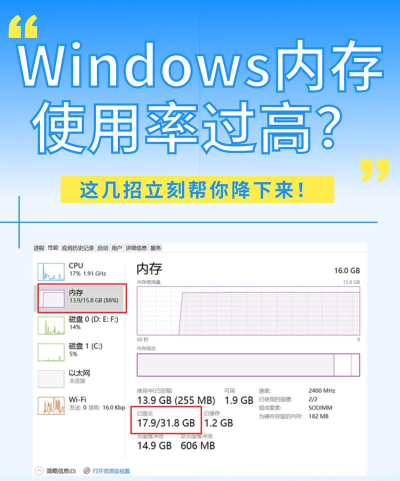
电脑突然变得很慢,打开任务管理器一看,物理内存占用竟然高达90%,这该怎么办呢,别着急,今天就来分享几个方法,帮你快速解决这个问题。
1、结束无用进程,释放内存空间
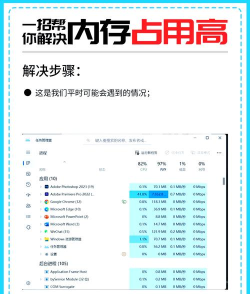
按下Ctrl+Shift+Esc,打开任务管理器,然后,点击“内存”这一列,让占用高的程序排在最前面,接着,仔细看看这些程序,有没有你不认识,或者暂时用不上的,比如,某个后台更新程序,或者已经关掉的软件残留,选中它,点击“结束任务”,内存占用立刻就会下降,这个方法最直接,效果也最明显。
2、禁用开机自启动,减少初始负载
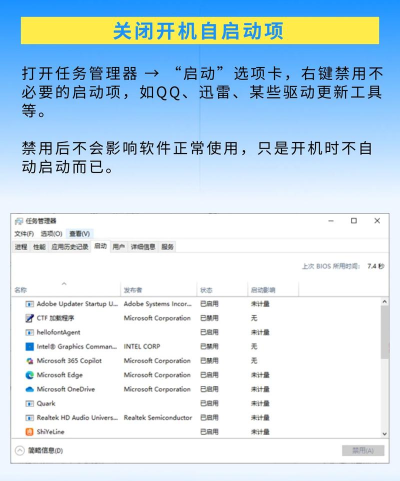
很多软件安装后,会默认开机自动启动,它们虽然没打开窗口,却悄悄占用了大量内存,所以,我们需要清理它们,同样打开任务管理器,切换到“启动”选项卡,这里列出了所有开机项目,看看哪些是不必要的,比如,云盘同步工具,或者播放器的助手程序,右键点击它,选择“禁用”即可,重启电脑后,你会发现,刚开机时内存就轻松多了。
3、检查系统服务,关闭非核心功能
Windows系统本身,也运行着很多后台服务,有些服务对我们用处不大,却消耗着内存资源,例如,“打印机后台处理程序”,如果你根本不使用打印机,就可以把它关掉,按下Win+R键,输入“services.msc”,打开服务管理窗口,找到你想禁用的服务,双击打开属性,将启动类型改为“禁用”,然后点击“停止”,操作时要小心,不确定的服务最好别动,以免影响系统正常运行。
4、增加虚拟内存,提供额外缓冲
如果物理内存实在太小,我们还可以利用硬盘空间,来扩展虚拟内存,这相当于给内存找了个帮手,右键点击“此电脑”,选择“属性”,然后点击“高级系统设置”,在“性能”区域点“设置”,再切换到“高级”选项卡,点击“虚拟内存”下的“更改”,取消“自动管理”的勾选,选择系统所在的驱动器,比如C盘,然后选择“自定义大小”,初始大小可以设为物理内存的1.5倍,最大值设为3倍,最后点击“设置”并“确定”,重启电脑后生效,这样能有效缓解内存压力。
遇到内存占用过高,别慌张,按照以上步骤操作,从结束进程开始,到优化启动项,再到调整系统设置,一步步来,你的电脑就能重新变得流畅,如果问题依旧存在,那可能是硬件真的老了,考虑加一根内存条,或许是最终的解决方案。






















