
想用苹果相册拼图吗,其实很简单,苹果自带的相册应用,虽然没有直接的拼图按钮,但通过一些巧妙的方法,你也能轻松实现,把多张照片合并成一张,无论是制作回忆合集,还是分享生活瞬间,都非常方便,下面,我就来分享几个实用的方法。
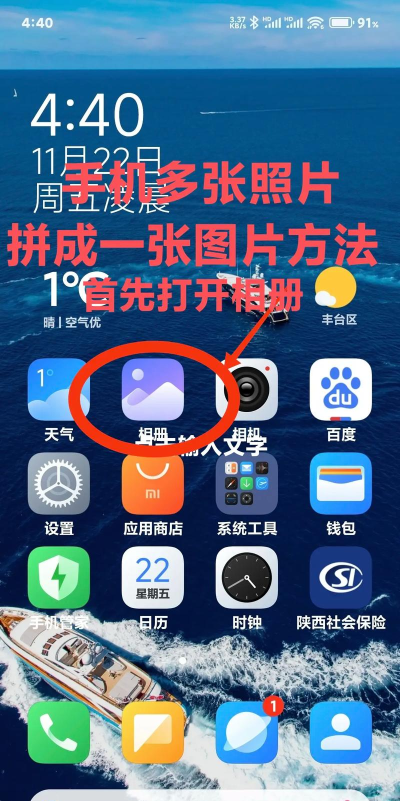
1、使用“回忆”功能自动拼图打开你的苹果相册,然后,找到屏幕底部的“为你推荐”标签,在这里,你会看到“回忆”这个选项,系统会自动为你生成,由多张照片组成的短片,其实,这些短片的封面,就是一张漂亮的拼图,你可以选择喜欢的回忆,然后点击分享按钮,接着,选择“存储视频”,这样,封面拼图就会,以静态图片的形式,保存到你的相册里了,这个方法非常智能,而且效果很棒。
2、借助“快速查看”进行截图拼合如果你想要更自由地拼图,可以试试这个方法,先在相册中,选中你想要拼接的几张照片,然后,点击左下角的分享图标,接着,在弹出的菜单里,选择“幻灯片显示”,照片就会以全屏模式,自动轮播展示了,这时候,你可以快速连续地,按下截图快捷键,也就是侧边键加音量上键,这样,就能截取到,包含多张照片的屏幕,再去相册里,裁剪掉多余的部分,一张简单的拼图就完成了。
3、利用“备忘录”创建拼贴画苹果的备忘录应用,其实也是个拼图好帮手,新建一个备忘录,然后,点击工具栏上的相机图标,选择“扫描文稿”功能,不过,我们这里不扫描,而是点击“照片图库”,接着,从相册中选取,你想要拼接的多张照片,这些照片会以缩略图形式,插入到备忘录中,你可以随意拖动它们,调整位置和大小,摆成你喜欢的布局,再次点击分享按钮,选择“存储图像”,你的创意拼贴画,就保存到相册了。
4、升级iOS使用“照片”新特性如果你已经升级到,较新版本的iOS,那么恭喜你,相册的功能更强大了,例如,在iOS 17及以后版本,你可以使用“照片”应用,里面的“贴纸”功能,先将一张照片设为主背景,然后,把其他照片变成贴纸,再贴到背景图上,从而实现拼图效果,另外,也可以使用“无边记”这款应用,它的画布无限大,非常适合自由拼接,创作复杂的拼图作品,这些新特性,让拼图变得更加有趣和便捷。
虽然苹果相册,没有一键拼图按钮,但通过以上这些方法,你完全可以轻松搞定,无论是利用自带功能,还是借助其他应用,都能满足你的需求,快去试试吧,为你的照片,增添更多创意和乐趣。






















