
在CAD绘图中,文字标注至关重要,它不仅是图纸信息的载体,更是设计意图的清晰表达,然而,许多初学者,甚至是有经验的设计师,在面对复杂的标注需求时,常常感到无从下手,或者标注效果不尽如人意,其实,掌握CAD文字标注的核心方法与技巧,不仅能让你事半功倍,更能显著提升图纸的专业性与可读性。
1、理解文字标注的核心工具与命令
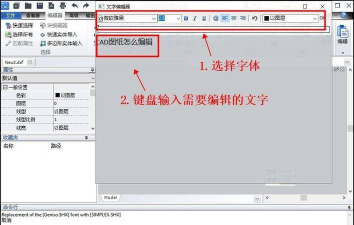
你需要认识基础工具,在CAD中,文字标注主要依赖两个命令,它们是多行文字和单行文字,多行文字功能强大,适合段落性说明,单行文字则简洁快速,用于简短注释,启动命令后,指定插入点,然后输入文字内容即可,接着,设置文字样式是关键,通过“文字样式”管理器,你可以预先定义字体、高度、宽度因子等,这样,后续标注就能保持统一风格,别忘了调整对正方式,这决定了文字相对于插入点的位置,比如左对齐、居中对齐等,灵活运用,能让标注更精准。
2、掌握尺寸标注中的文字技巧
尺寸标注离不开文字,在标注样式中设置文字,进入“标注样式管理器”,找到“文字”选项卡,在这里,你可以设定文字高度、位置、对齐方式等,确保尺寸数字清晰可辨,处理特殊字符与公差,有时需要输入直径符号“Φ”或正负公差“±”,你可以使用特定的控制代码,或者从符号列表中选择,非常方便,当尺寸空间狭窄时,文字可能重叠,这时,你可以调整文字位置,甚至使用引线将其引出标注,保持图纸整洁。
3、高效编辑与修改已有文字
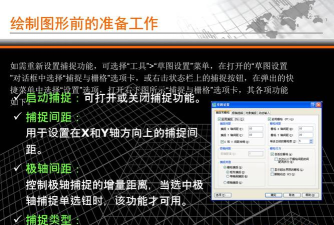
标注完成后,修改在所难免,最直接的方法是双击文字,这会进入编辑状态,你可以随意增删改内容,就像在文本编辑器里一样,如果需要批量修改,比如统一更改字体高度,可以使用“特性”面板,选中所有目标文字,然后在面板中一次性修改对应属性,效率极高,另外,查找和替换功能也很实用,当图纸中有大量相同错误文字时,用这个功能可以瞬间全部更正,省时省力。
4、利用注释性功能应对多种比例出图
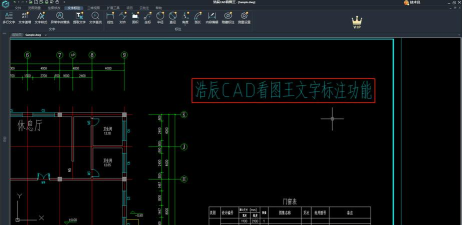
这是进阶但非常重要的技巧,在需要按不同比例打印图纸时,普通文字的大小会随之缩放,导致打印后看不清,注释性文字解决了这个问题,你只需为文字指定一个注释性比例,例如1:100,那么无论模型空间比例如何变化,它在布局视口中,都能以设定的正确高度显示,设置方法很简单,在文字样式中勾选“注释性”选项,然后为对象添加所需比例即可,这样一来,一套图纸就能轻松适应多种输出需求。
CAD文字标注远不止输入几个字那么简单,从理解基础命令开始,到精通尺寸标注中的文字设置,再到掌握高效的编辑方法,最后运用注释性功能应对复杂出图,每一步都藏着提升效率的秘诀,将这些技巧融入日常绘图习惯,你的图纸必将更加规范、专业,沟通也将更加顺畅。






















