
电脑用久了,文件越堆越多,桌面变得杂乱无章,想找个文件都费劲,这时候,快速删除文件就成了刚需,掌握一些高效技巧,不仅能节省时间,还能让电脑运行更流畅,今天,就和大家分享几个实用方法。
1、使用快捷键,一步到位删除文件
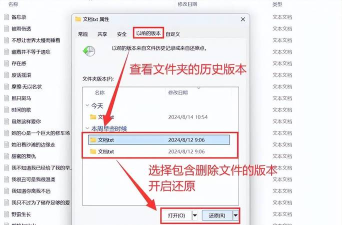
最直接的方法,就是使用键盘快捷键,选中要删除的文件,然后按下“Delete”键,文件就会被移到回收站,这个方法简单快捷,适合日常使用。
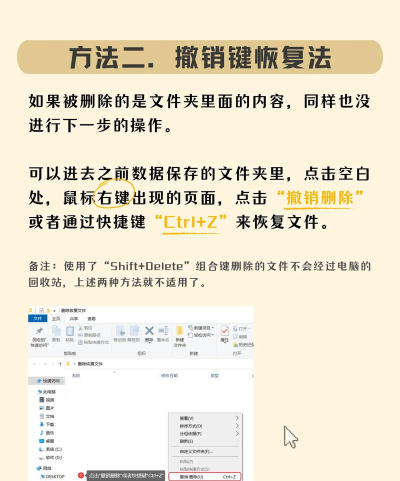
如果想彻底删除,不经过回收站,可以试试“Shift + Delete”组合键,按下后,文件会被直接永久删除,无法从回收站恢复,所以使用时要格外小心。
在文件资源管理器里,右键菜单也很方便,右键点击文件,选择“删除”选项,同样能快速完成操作,这些方法都是基础,但非常高效。
2、借助命令行,批量处理更高效
如果需要删除大量文件,一个个点太麻烦,这时可以借助命令行,打开命令提示符,输入删除命令,就能批量操作,效率提升不止一点。
比如,使用“del”命令,可以删除指定文件,使用“rd”命令,可以删除空文件夹,配合通配符“*”,还能删除某一类文件,非常灵活。
不过,命令行操作需要一点学习成本,但一旦掌握,处理大量文件时会非常省力,而且,它不经过图形界面,速度往往更快。
3、利用专业工具,实现深度清理
有些文件很顽固,普通方法删不掉,比如正在被系统占用的文件,或者权限设置复杂的文件,这时候,就需要借助专业工具了。
市面上有很多文件粉碎工具,它们能强制结束进程,然后彻底删除文件,甚至能多次擦写磁盘空间,确保文件无法恢复,安全性很高。
还有一些系统优化软件,也自带文件清理功能,它们能扫描无用文件,比如临时文件、缓存文件,然后一键清理,非常方便。
4、养成好习惯,从源头减少垃圾
快速删除很重要,但预防同样关键,养成好的文件管理习惯,能从源头减少垃圾文件,让电脑保持清爽。
定期整理文件夹,把文件分门别类放好,不用的文件及时删除,避免堆积,下载文件时,注意选择保存路径,别都堆在桌面。
还可以设置自动清理规则,比如,让系统定期清空回收站,或者自动删除临时文件夹,这样,就能省去手动操作的麻烦。
快速删除文件并不难,关键是要选对方法,日常少量文件,用快捷键最方便,处理大量文件,命令行更高效,遇到顽固文件,就找专业工具帮忙。
同时,别忘了养成好习惯,定期整理,及时清理,这样,你的电脑才能一直保持最佳状态,运行起来又快又稳,希望这些技巧对你有用。






















