
你是不是也遇到过,打开文档,发现满屏的批注,密密麻麻,让人心烦,想要删除,却不知道从哪里下手,别担心,这篇文章,就是为你准备的,我们将一步步教你,轻松取消各种批注,让你的文档,瞬间恢复清爽。
1、Word文档中,如何取消批注?
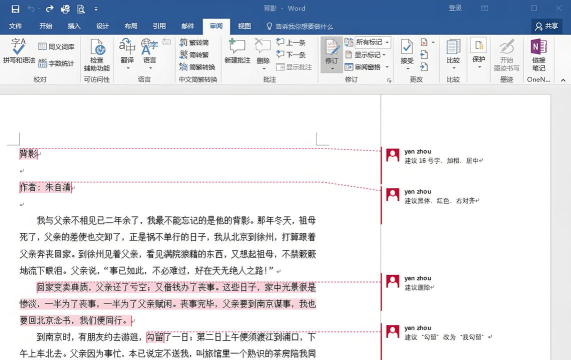
打开你的Word文档,找到需要处理的批注,方法其实很简单。
如果你只想,删除某一个批注,那么,用鼠标右键,点击那个批注,在弹出的菜单里,选择“删除批注”,这个批注,就会立刻消失。
如果你想,一次性删除,所有的批注,那么,可以点击“审阅”选项卡,在“批注”功能组里,找到“删除”按钮,点击它旁边的小箭头,然后,选择“删除文档中的所有批注”,这样,所有的批注,就都不见了。
另外,有些批注,是“修订”状态,看起来像删除线,或者下划线,要取消它们,你需要,在“审阅”选项卡里,点击“接受”或“拒绝”,选择“接受所有修订”,或者,“拒绝所有修订”,这样,文档内容,才会恢复原样。
2、Excel表格里,怎么去掉批注?
Excel的批注,通常显示为,单元格右上角的,红色小三角,取消方法,也很直接。
要删除单个批注,你可以,右键点击,那个带批注的单元格,然后,在菜单中,选择“删除批注”,这个批注,就被清除了。
要清除所有批注,你需要,先选中,整个工作表,可以按,Ctrl+A快捷键,然后,在“开始”选项卡,找到“编辑”组,点击“清除”按钮,接着,在下拉菜单里,选择“清除批注”,这样,整个表格的批注,就都没了。
还有一种情况,批注是隐藏的,只显示标记,你需要,在“审阅”选项卡,点击“显示所有批注”,让它们显示出来,然后,再用上述方法,进行删除。
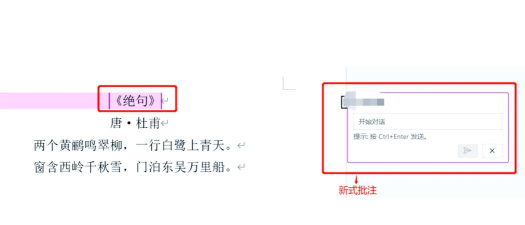
3、PPT演示文稿,批注如何取消?
在PowerPoint中,批注通常,出现在幻灯片旁边,取消步骤,同样不复杂。
要删除某条批注,你可以,直接点击,批注框本身,然后,按键盘上的,Delete键,或者,右键点击批注,选择“删除批注”。
如果想,批量处理,你可以,切换到“审阅”选项卡,然后,点击“删除”按钮,这里,你可以选择,“删除”当前显示的批注,或者,点击下拉箭头,选择“删除此幻灯片中的所有批注”,甚至,“删除演示文稿中的所有批注”。
另外,记得检查,是否在“批注”窗格中,如果窗格打开,里面的批注,也需要,单独进行删除。
4、WPS Office,取消批注的方法
如果你使用的是,WPS Office,操作逻辑,和微软Office,非常相似,很容易上手。
在WPS文字中,删除单个批注,同样是,右键点击它,然后选择“删除批注”,要删除全部,则点击“审阅”菜单,找到“删除”选项,选择“删除文档中的所有批注”。
在WPS表格中,右键单元格,选择“删除批注”,或者,通过“审阅”菜单,里的“删除批注”功能,进行批量操作。
在WPS演示中,点击批注框删除,或者,使用“审阅”选项卡下的,“删除批注”命令,进行批量清理。
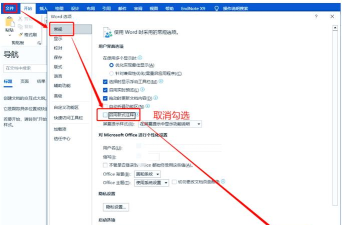
无论用哪个软件,核心步骤,都是先找到批注,然后,选择删除命令,多操作几次,你就会非常熟练。
取消批注,能让文档,看起来更干净,方便你,进行后续的阅读,或者打印,希望这些方法,能帮到你,如果你还有,其他办公难题,欢迎继续关注。






















