
写文档时,标题很重要,它能快速抓住眼球,让文章结构清晰,但很多人用WPS时,却不太会设置标题,结果文档看起来乱糟糟的,其实,设置标题并不难,掌握几个小技巧,就能让你的文档焕然一新,今天,我们就来聊聊,WPS里如何轻松设置标题。
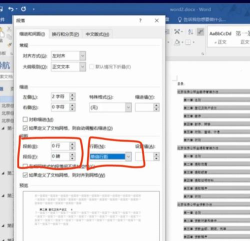
1、标题样式在哪里找打开你的WPS文档,找到“开始”选项卡,在菜单栏的中间位置,你会看到“样式”区域,这里,就是标题的“家”,通常,会显示“正文”、“标题1”、“标题2”等,点击下拉箭头,能看到更多样式,如果没找到,别着急,看看菜单栏是否被折叠,点击“展开”按钮即可,找到它,是设置标题的第一步。
2、如何应用标题样式选中你想设为标题的文字,然后,在“样式”区域里,直接点击想要的标题,比如“标题1”,文字格式,就会立刻改变,包括字体、字号和颜色,如果对默认样式不满意,可以右键点击该样式,选择“修改”,在这里,你可以自定义字体、段落间距等,设置好后,记得勾选“基于该模板的新文档”,这样,以后新建文档,也会沿用这个样式,非常方便。
3、用格式刷快速统一当你设置好一个标题后,其他同级标题,可以不用重复设置,这时,格式刷就派上用场了,选中已设置好的标题,然后,双击“开始”选项卡里的“格式刷”图标,接着,用鼠标刷过其他需要同样格式的文字,它们就会立刻变得一样,完成后,按ESC键,就能退出格式刷状态,这个方法,能大大提高效率,尤其对于长文档。
4、导航窗格管理标题设置好各级标题后,点击“视图”选项卡,勾选“导航窗格”,这时,文档左侧,会出现一个窗格,里面,会按层级显示所有标题,你可以点击任意标题,快速跳转到对应位置,这对于修改和浏览长文档,特别有帮助,同时,在导航窗格中,还可以通过拖拽标题,来调整章节顺序,文档结构,一目了然。
在WPS中设置标题,关键在于用好样式库,和格式刷等工具,它们能让排版变得简单,而且,通过导航窗格,还能轻松管理文档结构,多练习几次,你就能熟练运用,让文档既专业又美观,赶紧打开WPS试试吧。






















