
写文档时,加上页码,能让内容更清晰,但有时,我们不需要它,比如封面,或者摘要页,这时候,删除页码,就成了一个小难题,其实,方法很简单,跟着步骤走,一分钟就能搞定。
1、直接删除普通页码
最常见的情况,就是删除,所有页的页码,这时候,操作最直接。
双击页脚区域,进入编辑状态,然后,用鼠标,选中页码数字,接着,按下键盘上的,Delete键,或者,Backspace键,双击页面正文,退出编辑,这样,所有页码,就都消失了。
不过,这种方法,只适用于,简单的页码设置,如果文档里,有分节符,或者,首页不同,那可能,就需要,更细致的操作。
2、处理分节后的页码
很多长文档,会分节,比如,第一章一节,第二章另一节,每节的页码,可能独立,删除时,要一节节来。
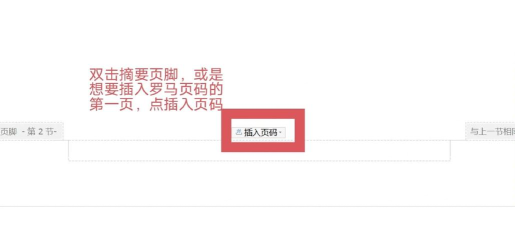
同样,先双击,页脚编辑区,然后,注意看,导航栏,是否有提示,比如,“第2节”,如果有,说明,当前节独立,接着,点击“链接到前一节”,取消这个链接,这样,修改本节,就不会影响,其他节了。
然后,选中本节页码,删除,再检查,其他节的页脚,确保无误,退出编辑,这个方法,能精准控制,不影响,其他部分的排版。
3、清除首页不同的页码
有时,我们设置,首页不显示页码,但其他页显示,想全部删除,却发现,首页没页码,其他页却有。
这时候,要进入,页眉页脚工具,在“设计”选项卡里,找到“选项”组,然后,取消勾选,“首页不同”,接着,再回到页脚,就能看到,首页也出现了,页码数字,用第一种方法,全部选中删除,就可以了。
这个操作,统一了设置,让删除,变得更彻底。
4、使用功能区命令删除
除了手动删除,Word也提供了,更快捷的命令。
点击“插入”选项卡,找到“页眉和页脚”区域,然后,点击“页码”下拉按钮,接着,在弹出的菜单中,选择“删除页码”,这样,无论页码,在什么位置,都能被,一键清除。
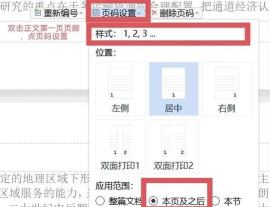
这个方法,最省心,特别适合,不熟悉,页脚编辑的朋友,而且,它能处理,大多数常规情况,非常高效。
删除Word页码,并不复杂,根据你的,文档结构,选择合适方法,普通文档,直接删除,分节文档,逐节处理,首页不同,先统一设置,想省事,就用命令,多尝试几次,你就能,熟练掌握。






















