
分节符的插入方式
实现该功能需先插入分节符,操作步骤如下:
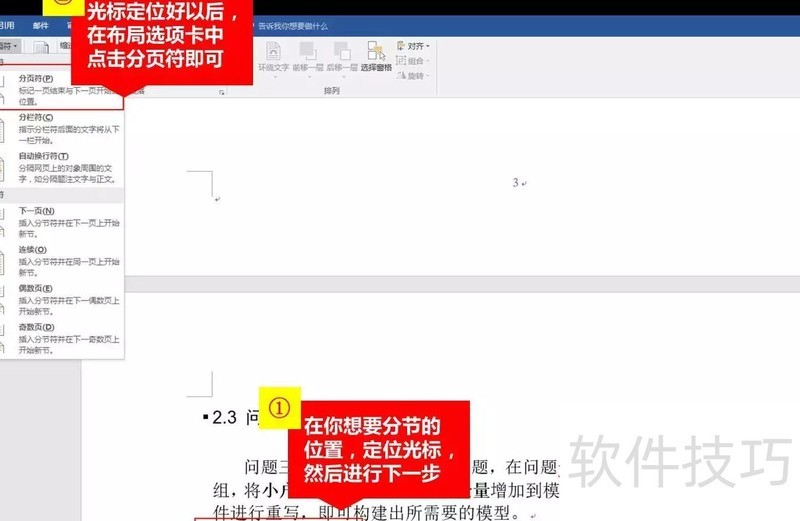
确定分节处,将光标移至该位置。
在选项卡中选择布局,点击分隔符下的分页符即可插入标识。
插入后删除自动生成的空白页,即可成功生成两个独立的小结。
分节设置页码
在撰写学术论文或毕业论文时,页码通常采用两种形式:摘要与关键词部分使用罗马数字,正文部分则采用阿拉伯数字。
在我尚未掌握分节页码设置时,只能借助文本框实现类似效果,但随之而来的问题不少,例如排版错乱、页码更新困难等。
无法添加自动生成的目录
文本框在Word文档中极不稳定, slightest编辑或修改都可能导致其位置偏移,进而使整个文档布局混乱不堪。
无自动目录将导致标签无法自动生成。
终究是种不科学的手段。
在完成分节页码设置后,可基于第一部分基础,对各节页码进行编号及格式编辑,具体操作步骤如下:
在需分页处插入分页符。
双击页面顶部,或点击菜单栏插入→页眉→空白页眉,即可进入页眉编辑状态,同时页脚也会同步显示,两者均独立于正文且可分别修改。
取消勾选链接到前一条页眉选项
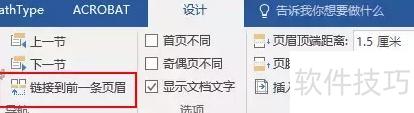
在设计选项卡中点击页码,设置格式与起始编号,即可实现各节页码独立不同。
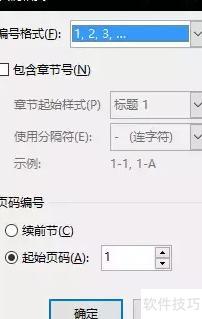
可自定义页码起始位置,并勾选章节号,便于区分各章节内容。
(三)生成结果示例
今天教大家如何生成标准页码,文末附上我熬夜至凌晨一点修改完成的论文作业,供参考学习。
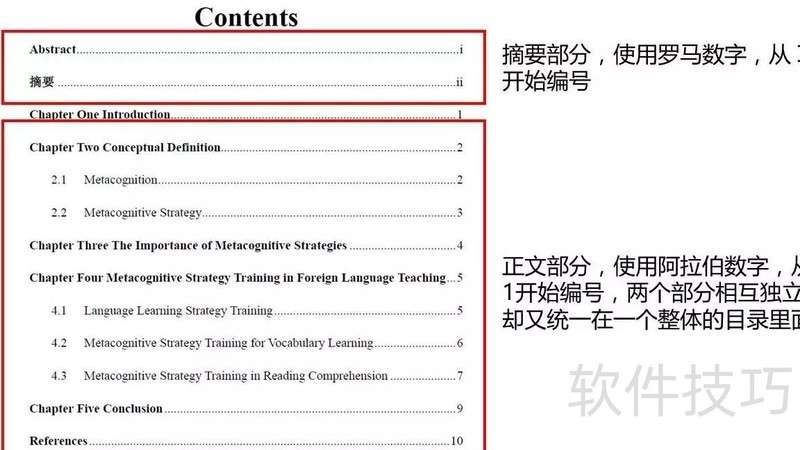
关于本目录,最后补充几点说明。
在Word中生成的自动目录行间距常过小,不满足规范要求,可全选目录内容后调整行间距,使其符合标准格式。
论文经多次修改或内容调整后,原有目录的页码可能已变动,因此需在初次生成目录后及时更新,以确保目录与实际内容一致。
更新目录时,将鼠标悬停在目录区域上方会出现两个选项:仅更新页码和完全更新。前者仅同步页码变化,保留已调整的目录格式;后者则会将整个目录恢复为默认样式,覆盖所有自定义设置。
目录页必须独立成页,切记!






















