
在使用Excel处理数据时,为了提升表格的美观性与阅读体验,常常需要对单元格中的文字进行排版调整,其中行间距的设置尤为重要。合理的行间距不仅能让内容更清晰,还能增强整体的可读性。以下是几种常用的Excel行间距调整方法。
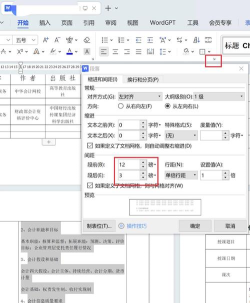
首先,若单元格内包含多行文本,可通过两端对齐功能来优化显示效果。具体操作为:选中目标单元格,右键点击,从弹出菜单中选择设置单元格格式。随后,在打开的对话框中切换至对齐选项卡,勾选自动换行,并点击确定。此时,再选中该单元格,回到开始选项卡下的对齐方式组,点击两端对齐按钮,即可使多行文字分布更加均匀,视觉效果更佳。
其次,通过快捷键实现换行后调整行距也是一种常见做法。打开Excel并新建或打开现有表格,在输入内容时,若需在同一单元格内换行,可使用快捷键插入换行符。完成输入后,同样右键点击该单元格,选择设置单元格格式,进入对齐选项页面。在此可以启用自动换行功能,并结合调整行高来间接控制行间距。虽然Excel没有直接提供行距数值设置,但通过拖动行边界手动调节行高,或双击行号间的分隔线自动适配内容高度,也能达到理想的间距效果。
此外,还可以通过精确输入数值的方式设定行高以控制行间距。选中需要调整的行,右键选择行高,在弹出的输入框中键入具体数值(如20、30等),系统将按设定高度调整。这种方法适用于对排版精度要求较高的场景,便于统一格式。
值得注意的是,尽管Excel不支持像Word那样的段落行距设置(如1.5倍、双倍行距),但用户仍可通过组合使用字体组中的格式工具和段落相关设置来优化文本布局。例如,在开始选项卡中查找是否有行距下拉菜单(部分版本支持),或通过段落对话框进一步微调前后间距。

综上所述,虽然Excel在行间距设置方面存在一定限制,但通过合理运用自动换行、两端对齐、手动调节行高以及精确输入行高等方式,依然能够实现良好的排版效果。在实际操作中,应根据内容多少、字体大小及整体布局需求灵活选择调整方法,确保表格既整洁又易于阅读。






















