
想知道mac地址吗,其实很简单,mac地址很重要,它是设备的身份证,每个设备都不同,网络连接需要它,排查问题也靠它,所以,学会查看很有用。
别担心方法复杂,其实操作不难,无论电脑或手机,都能快速找到,下面介绍几种方法,帮你轻松搞定。
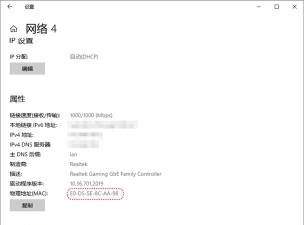
1、在Windows电脑上查看
方法有很多种,都很方便,打开设置界面,点击网络和Internet,然后选择属性,往下滚动页面,就能看到物理地址,这就是mac地址。
或者用命令提示符,按下Win加R键,输入cmd并回车,然后输入命令,ipconfig /all,在显示的信息里,找到物理地址,那一串字符就是。
还有一个简单方法,打开控制面板,进入网络和共享中心,点击连接名称,然后点详细信息,物理地址那栏,就是你要找的。
2、在Mac电脑上查看
苹果电脑也简单,点击苹果菜单,选择系统偏好设置,然后点网络图标,选择当前连接,比如Wi-Fi或以太网,接着点高级按钮。
然后选择硬件,在弹出窗口里,第一行就是地址,这个地址很清晰,直接复制就行,另外,也能用终端,输入特定命令查看。

打开终端应用,输入命令,ifconfig,然后找到en0,或者en1,在ether后面,跟着一串字符,那就是mac地址。
3、在手机上查看
手机查看更方便,先说安卓系统,打开设置应用,找到关于手机,或者关于设备,然后点状态信息,里面就有mac地址。
不同品牌手机,路径可能不同,但大致都类似,多找找就能发现,如果是苹果手机,打开设置应用,点击通用选项。
然后点关于本机,往下滑动屏幕,找到Wi-Fi地址,这个就是mac地址,注意,iOS设备里,蓝牙地址不同,但通常用Wi-Fi地址。
4、在路由器上查看
如果设备已连接,还能通过路由器,登录路由器后台,通常输入地址,192.168.1.1,或者看说明书,然后输入密码登录。
找到连接设备,或者DHCP列表,里面会显示所有,已连接设备信息,包括设备名称,和对应的mac地址,一目了然很方便。

这个方法的好处,能统一管理设备,比如设置黑名单,或者限速的时候,都需要用到它,所以,学会查看很重要。
查看mac地址,方法多种多样,选择适合你的,快速找到标识,网络设置更轻松,问题排查更高效。






















