
你是不是经常处理文档,每次都要手动拖拽,才能选中全部内容,这太麻烦了,其实,wps有更快捷的方法,可以一键全选,让你省时又省力,今天,我们就来聊聊,wps如何全选,掌握这几个小技巧,你的工作效率,肯定会大大提升。
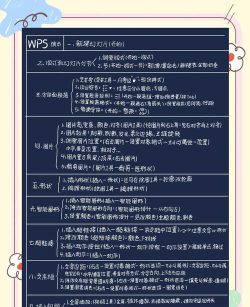
1、使用快捷键,最快速的全选方法想瞬间选中全部内容吗,那就用快捷键吧,这是最快的方法,没有之一,你只需要,同时按下键盘上的,Ctrl键和A键,就这么简单,整个文档的内容,就会被立刻选中,无论是文字,还是图片,或者是表格,都会包含在内,这个方法,适用于所有情况,特别方便,你一定要记住它。
2、利用菜单栏,鼠标点击轻松完成如果你不习惯用键盘,也没关系,wps的菜单栏,同样可以帮你,用鼠标点击,顶部菜单栏的“开始”,然后,在右侧的编辑区域,找到“选择”按钮,点击它,在弹出的下拉菜单中,选择“全选”,这样,文档的全部内容,也就被选中了,这个方法,步骤清晰,适合鼠标操作的用户。
3、通过鼠标拖拽,传统但可控的方式当然,最传统的方法,就是鼠标拖拽,虽然有点慢,但很直观,你把鼠标光标,移动到文档的起始位置,然后,按住鼠标左键不放,一直向下拖动,直到文档的末尾,这样,经过的区域,就会被全部选中,不过,如果文档很长,拖动起来,可能会比较费时,所以,它更适合,选择部分内容时使用。
4、结合导航窗格,精准选择特定元素有时候,你不想全选所有,比如,只想选中所有图片,或者所有表格,这时,你可以利用,wps的导航窗格,点击“视图”菜单,勾选“导航窗格”,这时,左侧会出现,一个结构目录,你可以在里面,搜索特定对象,比如,输入“图”,然后右键,选择“选择所有”,这样,所有图片,就被一次性选中了,非常精准。
wps全选的方法,其实有很多种,你可以根据,自己的使用习惯,选择最适合的,快捷键最快捷,菜单栏最直观,鼠标拖拽最传统,导航窗格最精准,掌握这些技巧,就能让你,在处理文档时,更加得心应手,希望这些小方法,能真正帮到你。






















