
工作中常需打印图纸,但直接打印常出问题,线条模糊,比例失调,让人头疼,其实,掌握CAD打印PDF的技巧,就能轻松搞定,今天,就分享几个实用方法,帮你高效输出清晰图纸。
1、设置正确的打印参数
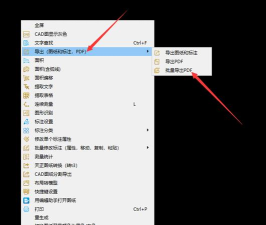
打开CAD文件后,先别急着打印,点击打印命令,弹出对话框,选择打印机为PDF,比如,DWGPTPDF,然后,设置图纸尺寸,A4或A3常见,接着,勾选居中打印,避免图纸偏移,预览一下效果,确认无误再输出。
打印区域选择很重要,窗口模式最灵活,框选需要打印的范围,确保图纸完整,比例设置也关键,勾选布满图纸,或自定义比例,比如1:100,这样,打印的PDF就不会变形,线条也会很清晰。
2、优化线型和颜色显示
有时打印的PDF,线条太细看不清,这时,需要调整线宽,在打印样式表中,选择monochrome,将所有颜色打印为黑色,然后,编辑线宽,给不同图层设置宽度,比如,轮廓线用0.5毫米,标注线用0.25毫米。
颜色显示也影响效果,如果图纸有彩色,打印为灰度可能模糊,所以,在打印选项中,选择真彩色,或者,提前在CAD里,将颜色改为黑白,这样,打印的PDF更易阅读,也方便后期查看。
3、处理布局和模型空间
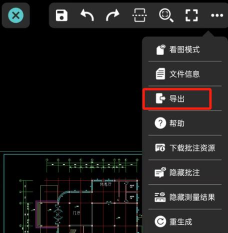
CAD有两个空间,模型和布局,模型空间画图,布局空间排版,打印时,建议在布局中操作,创建视口,调整视图比例,然后,锁定视口,防止误操作,这样,打印的PDF更规范,也符合出图标准。
如果图纸有多页,比如平面和立面,可以在布局中,设置多个视口,每个视口放不同视图,然后,一次打印所有布局,生成多页PDF,非常方便,省去重复操作,提高工作效率。
4、解决常见打印问题
打印时可能遇到问题,比如,PDF文件太大,传输不方便,这时,在打印设置中,调整DPI值,降低分辨率,文件就会变小,或者,使用压缩功能,减少不必要的元素。
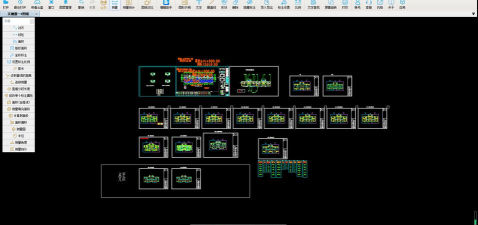
有时文字显示为问号,这是因为字体缺失,在CAD中,将字体替换为标准字体,比如宋体或黑体,或者,在打印时,勾选捕获字体,嵌入到PDF中,这样,在任何电脑打开,文字都能正常显示。
CAD打印PDF并不难,关键在细节,设置好参数,优化线型,利用布局空间,解决常见问题,就能轻松输出,清晰又专业的图纸,多练习几次,你会发现,这其实很简单,赶紧试试吧。






















