
想保存整个网页,却总截不全,这让人很烦恼,长截图功能,能帮你解决难题,无论是手机,还是电脑,都有好方法,今天就来聊聊,如何轻松截取长图。
1、手机截长图,方法很简单
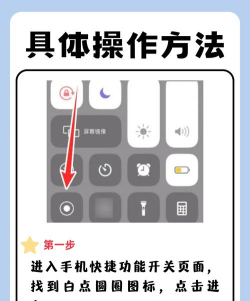
手机截长图,其实很方便,不同系统,操作略有不同,但原理相通,都是滚动拼接。
苹果手机用户,可以这样操作,先按常规方法,截取一张图,然后点击预览,左下角有选项,选择“整页”,就能自动生成,一张完整长图,最后点击完成,保存为PDF,或者直接存图。
安卓手机用户,方法更多样,大部分品牌,自带长截图功能,截屏后,屏幕下方,通常有提示,比如“滚动截屏”,点击它,屏幕会自动下滑,拼接内容,直到你手动停止。
如果手机没有,这个内置功能,也别担心,可以借助App,很多工具软件,都能实现长截图,下载一个,按指引操作,同样很轻松。
2、电脑截长图,工具很关键
在电脑上操作,更需要工具,因为屏幕更大,内容更复杂,系统自带的,截图功能有限。
Windows系统,没有直接功能,需要借助软件,推荐使用浏览器,很多现代浏览器,自带开发者工具,按F12打开,然后按Ctrl+Shift+P,调出命令面板,输入“截图”,选择“捕获全屏”,即可截取长图。
或者,使用专业软件,比如Snipaste,或FastStone Capture,这些工具强大,支持滚动窗口,一键截取长图,非常高效便捷。
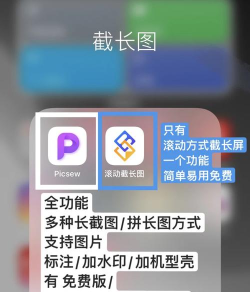
苹果电脑用户,相对更简单,可以使用快捷键,Command+Shift+5,打开截图工具栏,选择“捕获整个屏幕”,然后存储即可,或者,使用第三方App,如CleanShot X,功能更加丰富。
3、注意事项,让长图更完美
截取长图时,有些小细节,需要注意,才能效果更好。
确保网络畅通,特别是网页,如果加载不全,截图会有空白,注意页面长度,超长页面,可能拼接失败,可以分段截取,最后再合并。
然后,检查拼接处,自动工具,有时会有错位,或重复内容,手动浏览一遍,必要时稍作修剪。
还有,选择存储格式,通常PNG或JPG,就足够清晰,如果用于打印,或高清展示,可以考虑PDF,或更高分辨率。
4、应用场景,发挥长图价值
掌握了方法,长图用处很多,能提升效率,方便信息整理。
工作学习中,可以保存长文章,或重要资料,避免多次翻页,做报告或分享,一张长图更直观,比多张图片,更容易理解。
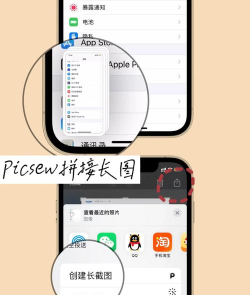
日常生活中,保存聊天记录,或购物页面,方便后续查看,甚至旅行攻略,也能做成一张图,一目了然,非常实用。
截取长图,并不复杂,选对工具,注意方法,就能轻松搞定,无论是手机,还是电脑,都能成为,你的得力助手。






















