
你是否在编辑文档时,遇到过需要输入平方米符号,或者需要标注参考文献序号,却不知道如何操作,其实,设置上标并不复杂,掌握几个简单方法,就能轻松搞定,无论是日常办公,还是学术写作,都能让你的文档更加规范、专业,今天,我们就来详细聊聊,如何在不同场景下,快速设置上标。
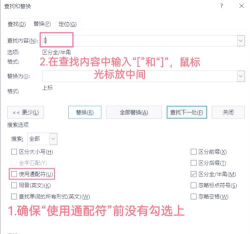
1、使用快捷键,最快速的设置方法对于经常需要编辑文档的朋友来说,快捷键无疑是最高效的工具,在大多数文字处理软件中,比如微软的Word,或者WPS Office,设置上标都有对应的快捷键,通常,你可以先选中需要设置为上标的文字或数字,然后,同时按下键盘上的Ctrl、Shift和加号这三个键,没错,就是Ctrl+Shift+=,这个组合键,能瞬间将选中的内容变为上标,非常方便,当然,如果你记不住这个组合,也没关系,我们还有更直观的方法。
2、通过菜单栏,最直观的操作路径如果你不习惯使用快捷键,或者想看看软件还提供了哪些格式选项,那么,通过软件顶部的菜单栏进行操作,是最直观的选择,以常用的Word为例,你可以先用鼠标,选中需要调整的文字,然后,在顶部菜单栏找到“开始”选项卡,在这个选项卡的“字体”功能区域里,仔细找找,你会看到一个带有“x²”图标的按钮,这个按钮,就是专门用来设置上标的,点击它,选中的文字就会立刻变成上标格式,同样,在WPS中,操作也非常类似,位置也大同小异。
3、利用格式刷,批量处理的高效技巧当你需要将文档中,多处分散的文字都设置为上标时,如果一个一个去设置,显然效率太低,这时,格式刷这个神奇的工具,就能派上大用场了,你需要将其中一处文字,按照上述方法,成功设置为上标格式,然后,用鼠标单击或双击选中这个已设置好的上标文字,接着,在“开始”选项卡中,找到那个像小刷子一样的“格式刷”图标,单击它一次,可以刷一次格式,双击它,则可以连续刷多次格式,之后,你只需用这个刷子,去“刷”其他需要设置的内容,它们就会立刻变成相同的上标格式了,这能节省大量重复操作的时间。
4、探索高级选项,应对特殊需求以上三种方法,已经能解决绝大多数上标设置的需求,但是,如果你有更特殊的要求,比如,想精确控制上标的位置,或者调整上标字体的大小,那么,就需要用到更高级的设置了,你可以在选中文字后,右键点击,选择“字体”选项,或者通过菜单栏打开“字体”设置对话框,在这个对话框里,通常会有一个“高级”选项卡,点进去,你可以找到关于“位置”的设置,在这里,你可以手动将位置调整为“提升”,并通过旁边的“磅值”输入框,来精确控制文字上移的距离,这样,就能实现更个性化的上标效果了。
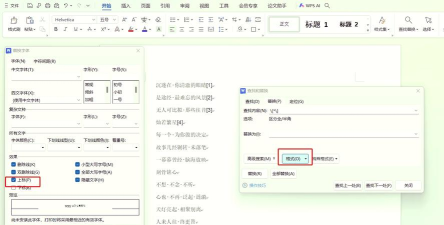
设置上标是一项非常基础的文档编辑技能,无论是使用快捷键追求效率,还是通过菜单栏确保准确,亦或是用格式刷进行批量处理,都能帮助你轻松完成任务,对于有特殊排版需求的情况,深入探索一下字体设置的高级选项,也能获得满意的效果,希望这些方法,能让你在以后的工作和学习中,更加得心应手。






















