
你是否曾为图片背景而烦恼,是否想去除多余元素,让主体更突出,透明色设置能帮你,它看似简单,却藏着不少门道,掌握正确方法,事半功倍,今天,就让我们一起探索,如何轻松设置透明色。
1、理解透明色的核心概念

透明色并非一种颜色,它是一种状态,代表完全透明,看不见背景,在数字图像中,它很常见,比如网页图标,软件界面元素,设置透明色后,底层内容会显现出来,这能创造叠加效果,也能去除干扰,让设计更干净,理解这一点,是操作的第一步。
2、常用软件的具体操作步骤
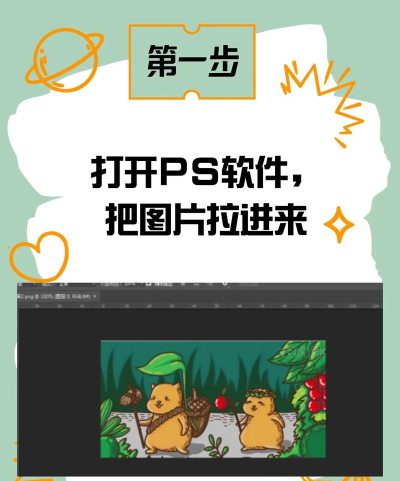
不同工具,方法各异,但原理相通,在Photoshop里,你可以用魔棒工具,先选中背景区域,然后按删除键,背景就变透明了,接着,记得保存为PNG格式,因为JPG不支持透明,在PowerPoint中,则更简单,选中图片后,找到格式菜单,点击颜色选项,再选择设置透明色,用鼠标点击想去掉的背景色即可,对于在线工具,通常有类似按钮,一键就能完成,操作时,注意边缘处理,避免留下白边。
3、处理复杂背景的高级技巧
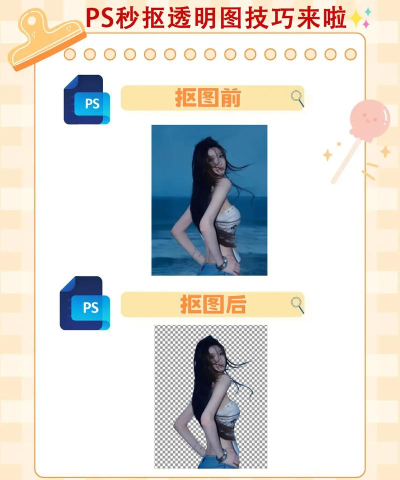
遇到渐变或多色背景时,简单点击可能无效,这时,需要更精细的方法,你可以使用钢笔工具,手动勾勒主体轮廓,虽然耗时,但精度最高,或者,利用通道抠图,通过对比色差来分离背景,一些软件提供智能选择,能自动识别边缘,对于毛发等细节,则需要用调整边缘工具,进行羽化和平滑处理,记住,耐心是关键,多尝试几次,总能找到最佳效果。
4、应用场景与注意事项
设置好透明色,用途非常广泛,你可以制作Logo,方便放在任何背景上,也可以设计水印,不影响原图观看,在合成图片时,它能实现无缝拼接,不过,使用时也需注意,务必检查边缘是否干净,否则会显得粗糙,同时,确保最终格式正确,避免传输后透明失效,另外,考虑文件大小,透明图片有时会更大,根据需要权衡即可。
设置透明色并不难,从理解概念开始,到掌握基础操作,再到处理复杂情况,每一步都需要实践,多练习几次,你就能熟练运用,让作品更加专业,视觉效果更加出色。






















