
在制作PPT时,系统默认的项目符号通常为小圆点或数字序号,虽然实用,但缺乏个性。为了让演示文稿更具视觉吸引力,我们可以根据内容风格自定义项目符号。下面将详细介绍如何在PPT中完成这一操作。
首先,准备好需要添加项目符号的文本内容,并为其应用默认的项目符号样式。这一步可通过开始选项卡中的项目符号按钮快速实现。当文字前已出现标准圆点或编号后,接下来便可进入自定义环节。
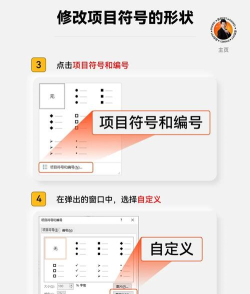
接着,选中所有带有项目符号的文字段落,点击鼠标右键,在弹出的快捷菜单中找到项目符号选项,然后选择项目符号和编号命令。此时会打开一个设置窗口,其中提供了更多样式选择。
在这个窗口中,点击自定义按钮,系统将弹出一个符号库面板。该面板汇集了多种字体下的特殊符号,例如箭头、星形、几何图形等。用户只需从中挑选喜欢的符号,点击确定即可将其设为新的项目符号。
除了更换符号形状,我们还可以进一步美化其外观。在项目符号和编号设置界面中,可以调整项目符号的颜色以及所用字体的大小与粗细。通过这些设置,能够让项目符号更好地融入整体设计风格,增强页面的协调性与美观度。
此外,如果希望使用更具创意的图形,还可以将图片作为项目符号。操作方式与自定义符号类似,只需在设置界面中选择图片选项,然后插入所需的图像文件即可。
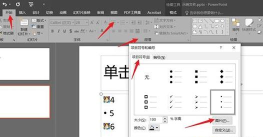
经过上述步骤,我最终设置了一个红色、形似大写字母A的独特项目符号,既醒目又富有设计感。当然,你也可以发挥想象力,打造属于自己的个性化符号样式。赶快打开PPT尝试一下吧!






















