
手机屏幕共享,如今很常见,开会时展示方案,朋友间分享趣事,甚至远程帮父母操作,都离不开它,但具体怎么操作,很多人却不太清楚,其实方法很多,也很简单,今天就来详细说说,让你轻松掌握。
1、利用手机自带功能,最直接方便

看看手机自带功能,苹果和安卓,各有各的招,苹果的AirPlay,非常强大,确保手机和接收设备,连同一Wi-Fi,然后上滑控制中心,点击屏幕镜像,选择目标设备,屏幕就投过去了,安卓阵营呢,方法也类似,叫法可能不同,比如“无线投屏”,或“多屏互动”,一般在设置里,或快捷面板中,找到就能用,非常方便。
2、借助第三方应用,功能更强大
如果自带功能不够用,那就试试第三方App,这类软件非常多,比如TeamViewer,AnyDesk等,它们功能更全,不仅能共享屏幕,还能远程控制,特别适合技术支持,或者在线教学,使用起来也不难,双方安装同一App,然后获取连接码,输入就能建立连接,画面清晰流畅。
3、通过社交软件,快速分享画面
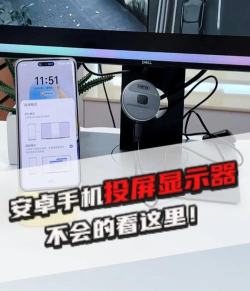
临时想共享屏幕,社交软件最快捷,微信、QQ或钉钉,都支持视频通话时,开启屏幕共享,比如微信视频时,点击右下角“…”菜单,选择“共享屏幕”,对方就能看到,你的手机画面了,适合临时演示,或者紧急求助,无需额外安装,非常方便。
4、会议软件内置,专业又高效
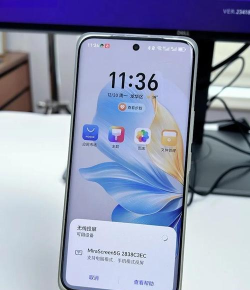
对于线上会议,Zoom、腾讯会议等,都内置了此功能,开会时想展示内容,直接点击共享,选择“手机屏幕”,按照提示操作,就能把画面,投到会议中了,这比传文件演示,要直观得多,互动也更方便,是远程协作的利器。
手机共享屏幕,方法多种多样,根据不同场景,选择合适方式,就能轻松搞定,无论是工作学习,还是娱乐生活,都能带来极大便利。






















