
想给设计作品加点料吗,描边是个好办法,它能突出轮廓,增强视觉冲击力,让画面更有层次感,在CorelDRAW里,描边操作其实很简单,但想用好,却需要一些小技巧,今天,我们就来聊聊,cdr如何描边,让你轻松掌握,提升作品质感。
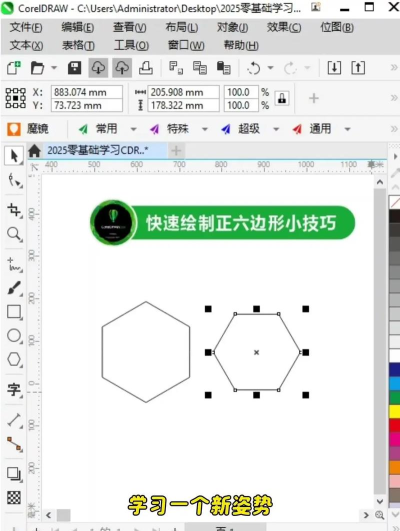
1、基础操作:快速找到描边工具打开你的CorelDRAW软件,然后,选中你想要描边的对象,可以是文字,也可以是图形,接着,在右侧的工具栏里,找到“轮廓笔”工具,它的图标像一支笔,点击它,就能打开轮廓设置窗口,在这里,你可以设置描边的颜色,还有描边的粗细,也就是宽度,设置好后,点击确定,描边就立刻生效了,非常直观,也非常快。
2、进阶设置:玩转描边样式与效果除了基本的颜色和粗细,描边还能玩出更多花样,在轮廓笔窗口里,你可以看到样式选项,这里有实线、虚线、点线等多种选择,选择虚线,对象边缘就会变成断续的线条,很有设计感,你还可以设置线条端点的形状,是圆头还是方头,甚至,可以给描边添加箭头,制作指示线,特别方便,另外,角度的设置也很重要,它决定了转角处是尖锐还是圆滑,根据你的设计需求来选,效果会更好。
3、技巧应用:描边与填充的完美配合描边不是孤立存在的,它需要和填充色好好配合,如果填充色很深,那么,描边颜色可以选浅一些,这样能形成对比,让轮廓更清晰,反过来也一样,浅色填充配深色描边,效果同样突出,有时候,你甚至可以不要填充色,只保留描边,创造出线稿风格的作品,很有艺术感,记住,描边的宽度要适中,太细可能看不清,太粗又会显得笨重,多试试不同组合,找到最和谐的那一个。
4、实战避坑:常见问题与解决方案操作中,你可能会遇到一些小问题,比如,给文字描边后,笔画变得太粗,字体都看不清了,这时,你可以先尝试把描边宽度调小,或者,换一种更粗壮的字体,效果会更好,又比如,给复杂图形描边时,电脑可能会有点卡,这是正常的,你可以先简化图形,或者,先应用描边再看效果,还有一个常见情况,描边颜色打印出来和屏幕上不一样,这通常是色彩模式的问题,确保你的文档是CMYK模式,用于印刷会更准确。
cdr的描边功能,既基础又强大,从快速上手到精细调整,每一步都能为你的设计加分,多练习,多尝试,你就能熟练运用各种描边技巧,让你的设计作品,轮廓更清晰,质感更高级,视觉更出众。






















