
在用Word处理事务时,常需插入特殊符号,例如方框内打勾符号,这种情况较为常见。
小雨将介绍多种在Word中插入方框打勾符号的方法,共N种,最后一种最为便捷实用。
一、直接插入法
在Word的插入选项卡中点击符号,选择其他符号,将字体设置为Wingdings 2,即可浏览该字体下的多种特殊符号,双击所需符号便可快速插入到文档中。
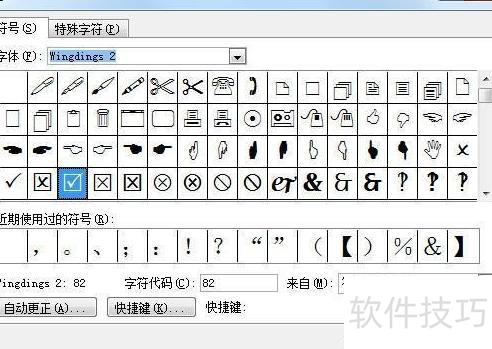
缺点:内置特殊符号多,查找不够便捷。
二、字体变换法
在需打勾的位置输入大写字母R,选中后将其字体更改为Wingdings 2,即可显示为方框内打勾的符号。此方法简单快捷,适用于多种文档编辑场景。

三、借助输入法
部分输入法如搜狗支持特殊符号快捷输入,可利用其功能快速插入所需符号。
四、用快捷键转换
这或许算是Word中的一个隐藏彩蛋,用此方法在方框内打勾十分简便。
在Word中需插入符号的位置输入数字2611,选中该数字后按下组合键,数字即变为方框内打勾的符号。
若该组合键已被其他程序占用,可能导致转换失败。
五、直接输入法
其实这个特殊符号可以直接输入,操作更便捷。在Word中需插入该符号时,按住键不放,接着用数字小键盘依次输入9745四个数字,输入完毕后松开Alt键,即可自动显示出对应的特殊符号,无需其他步骤,简单高效,适合频繁使用该符号的用户快速完成输入。
你掌握Word中方框打勾的五种方法了吗?哪种最简便实用?欢迎在评论区分享你的看法。




















